WiFiルーターの設定画面を開くと「Buffalo-A-○○」「Buffalo-G-○○」のように、似たような名前のネットワーク(SSID)が2つ並んでいて「どっちにつなげばいいの?」と迷った経験はありませんか。この末尾の「A」と「G」こそが、2.4GHzと5GHzという2種類の周波数帯の違いを示しています。
結論から言うと、基本的には5GHz(末尾「A」)を優先して接続し、電波が届かない・不安定な場合にのみ2.4GHz(末尾「G」)に切り替えるのがベストです。電波環境の改善には「WiFiルーターの置き場所ガイド」も役立ちます。
この記事では、2.4GHzと5GHzそれぞれの特徴やメリット・デメリットの比較、場面別の使い分け方、さらには最新のWi-Fi 7で登場した6GHz帯やバンドステアリング機能まで詳しく解説します。読み終わる頃には、自分に最適な周波数帯を迷わず選べるようになるはずです。
\ GMOとくとくBB光がおすすめ /
スマホのキャリアを問わず月額最安クラスで使える光回線。
縛りなし・違約金0円で、v6プラス対応の安定通信です。
今なら高額キャッシュバック+工事費実質無料キャンペーン実施中

そもそもWiFiの2.4GHzと5GHzとは?周波数帯の基本を30秒で理解
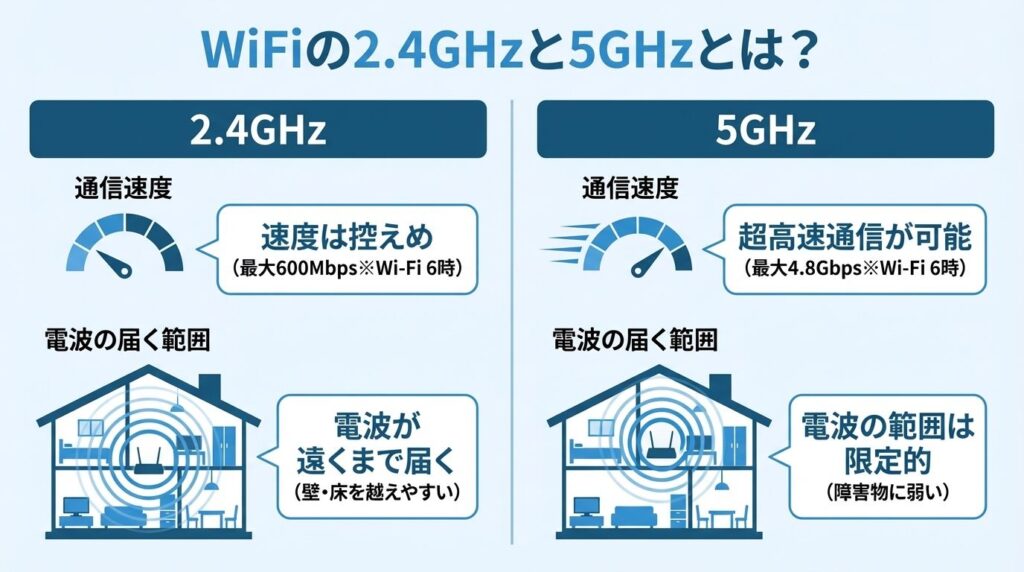
GHz(ギガヘルツ)とは電波の周波数を表す単位です。WiFiルーターは2.4GHzと5GHzの2種類の周波数帯を使って電波を飛ばしており、それぞれの周波数帯には異なる性質があります。
身近なたとえで言えば、2.4GHzは「一般道」、5GHzは「高速道路」のようなイメージです。一般道は遠くまで続いて多くの車が通れますが渋滞しやすく、高速道路はスピードが出る反面カバーする範囲が限られます。
WiFiルーターの設定画面で表示されるSSID(ネットワーク名)の見分け方は、メーカーによって異なりますが以下のパターンが一般的です。
- 2.4GHz:末尾に「G」「2G」がつく(例:Buffalo-G-○○、aterm-○○-g)
- 5GHz:末尾に「A」「5G」がつく(例:Buffalo-A-○○、aterm-○○-a)
なお、WiFiの通信規格は世代ごとに進化しており、利用できる周波数帯や最大速度が異なります。現在主流のWi-Fi 6(IEEE 802.11ax)では2.4GHzと5GHzの両方に対応し、最新のWi-Fi 7(IEEE 802.11be)では6GHz帯も加わり3つの周波数帯を利用できるようになりました。
2.4GHzと5GHzの違いを比較|メリット・デメリット一覧
まずは2.4GHzと5GHzの特徴を一覧表で確認しましょう。
| 比較項目 | 2.4GHz | 5GHz |
|---|---|---|
| 通信速度 | 遅め(最大600Mbps※Wi-Fi 6時) | 速い(最大4.8Gbps※Wi-Fi 6時) |
| 電波の届く範囲 | 広い(壁・床を越えやすい) | 狭い(障害物に弱い) |
| 障害物への強さ | 強い | 弱い |
| 電波干渉 | 受けやすい(電子レンジ・Bluetooth等と同帯域) | 受けにくい(WiFi専用帯域) |
| 対応デバイス | ほぼすべての機器が対応 | 一部の古い機器は非対応 |
| 同時接続の安定性 | 混雑しやすい | 比較的安定 |
2.4GHzのメリット・デメリット
メリット
- 電波が遠くまで届きやすく、壁や床などの障害物にも強い
- ルーターと別の階や離れた部屋でも接続しやすい
- ほぼすべてのWiFi対応デバイスで利用可能(古い機器でも安心)
デメリット
- 電子レンジやBluetooth機器と同じ周波数帯を共有しているため電波干渉が起きやすい
- マンションなど集合住宅では近隣のWiFiとも干渉しやすい
- 5GHzと比べて通信速度が遅い
5GHzのメリット・デメリット
メリット
- WiFi専用の周波数帯のため電波干渉を受けにくく通信が安定する
- 2.4GHzと比較して通信速度が速い
- 複数デバイスを同時接続しても速度低下が少ない
デメリット
- 壁や床など障害物があると電波が弱まりやすい
- ルーターから離れると通信が不安定になる
- 一部の古いデバイスやIoT家電は5GHz非対応の場合がある
【場面別】2.4GHzと5GHzどっちにつなぐ?最適な使い分けガイド
「結局どっちにつなげばいいの?」という疑問に、具体的な場面ごとにお答えします。
5GHzにつなぐべき場面
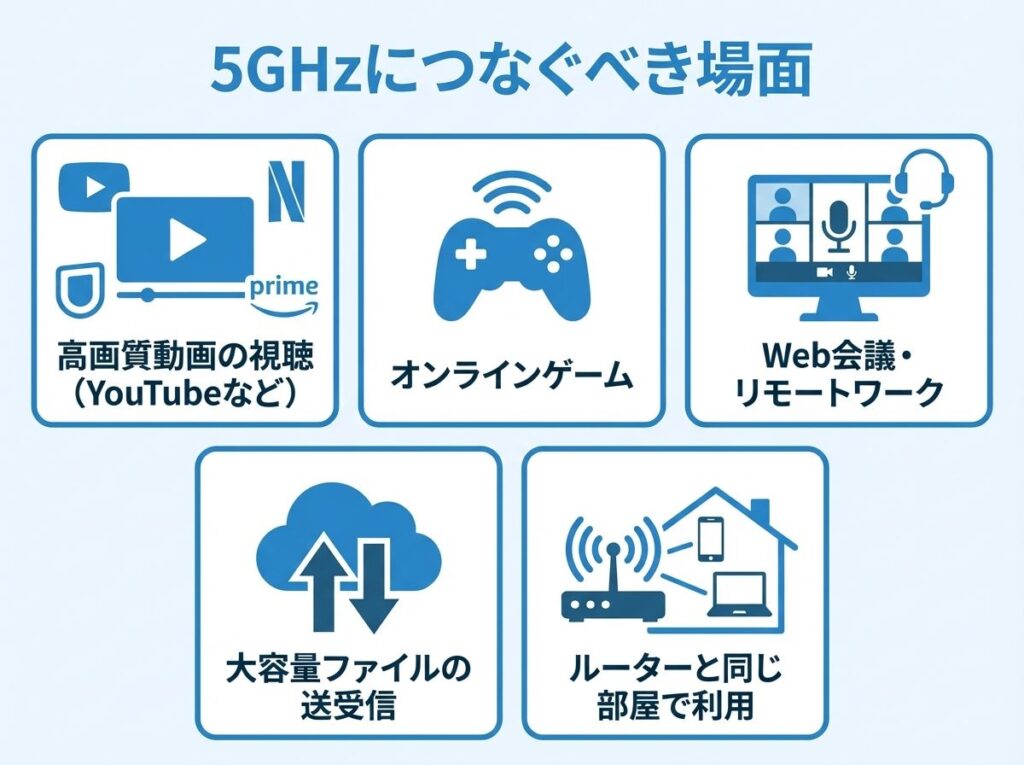
5GHzが最適なシーン
- 動画視聴(YouTube・Netflix・Amazon Prime Video):高画質再生には安定した高速通信が必要
- オンラインゲーム:ラグ(遅延)を減らすために安定性が重要
- Web会議・リモートワーク:映像・音声の途切れを防ぎたい場合
- 大容量ファイルのダウンロード・アップロード
- ルーターと同じ部屋で使う場合
2.4GHzにつなぐべき場面
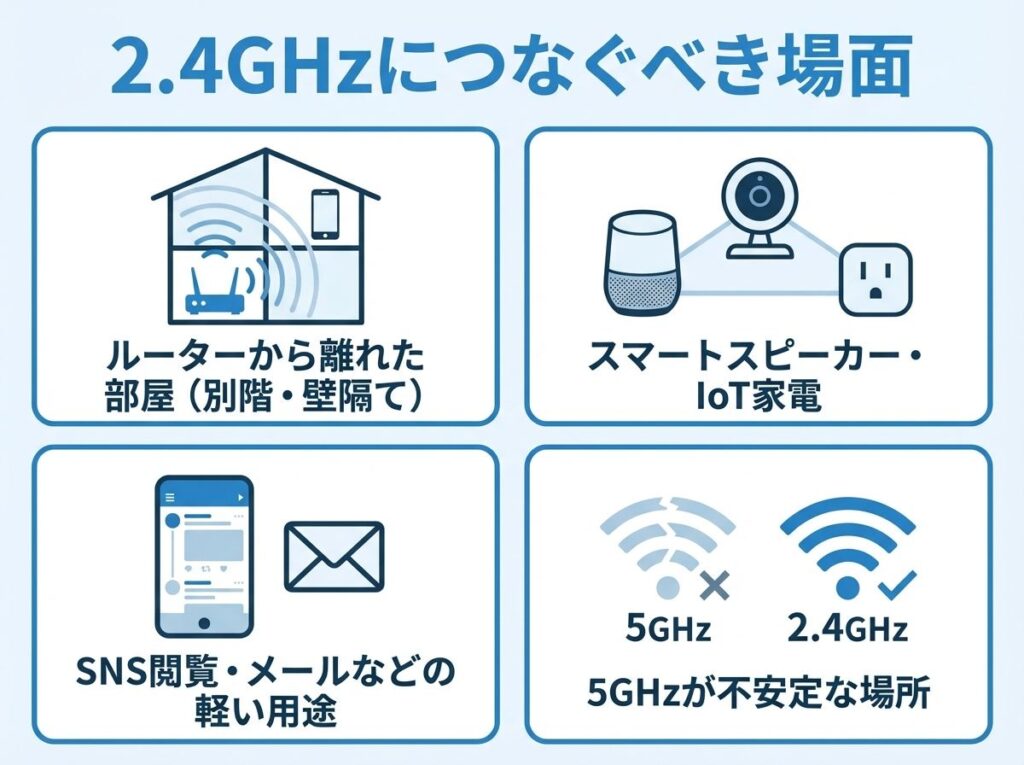
2.4GHzが最適なシーン
- ルーターから離れた部屋(別の階や壁を隔てた場所)で使う場合
- スマートスピーカー・IoT家電(スマートプラグ、ネットワークカメラなど)の接続
- SNSの閲覧やメールチェックなど、高速通信が必要ない軽い用途
- 5GHzで接続が不安定になる場所
迷ったときの判断フローチャート
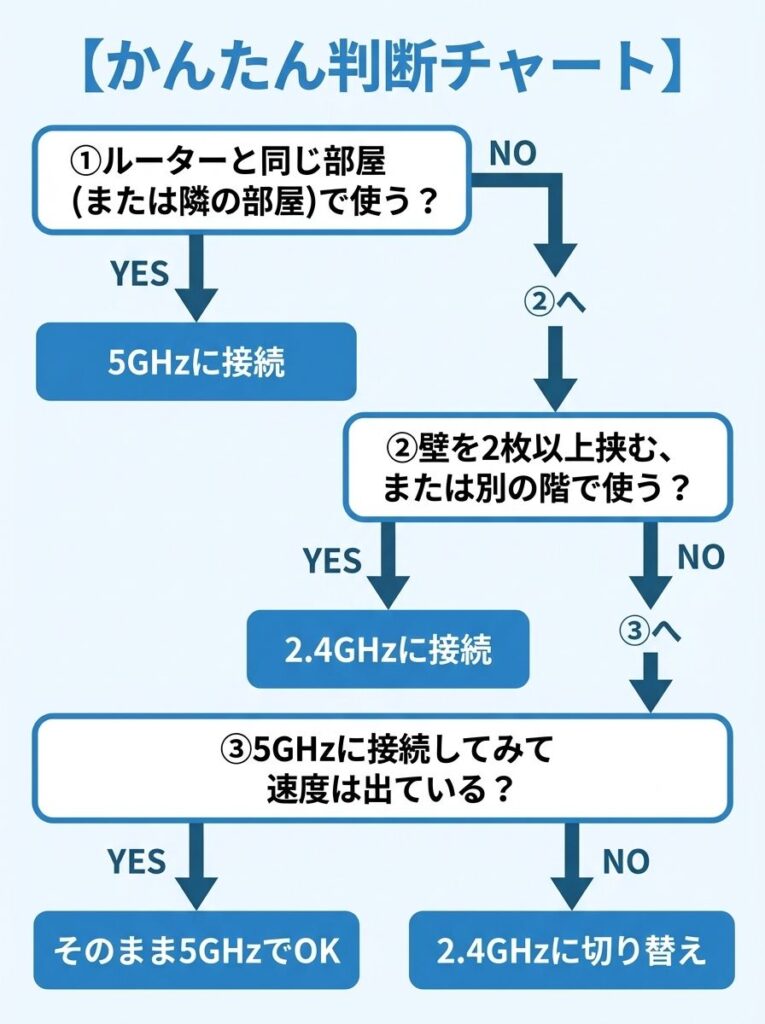
【かんたん判断チャート】
①ルーターと同じ部屋(または隣の部屋)で使う?
→ YES → 5GHzに接続
→ NO → ②へ
②壁を2枚以上挟む、または別の階で使う?
→ YES → 2.4GHzに接続
→ NO → ③へ
③5GHzに接続してみて速度は出ている?
→ YES → そのまま5GHzでOK
→ NO → 2.4GHzに切り替え
基本方針としては「まず5GHzに接続してみて、不安定なら2.4GHzに切り替える」がもっともシンプルで確実な方法です。
一人暮らし(ワンルーム・1K)での最適な接続先は?
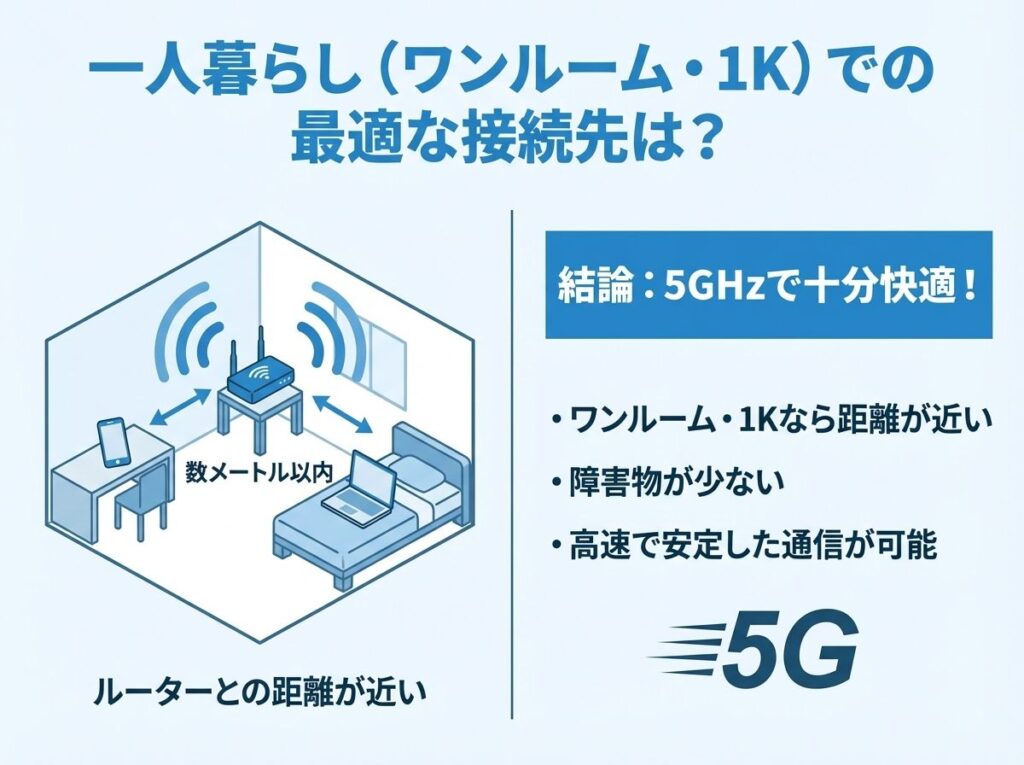
一人暮らしの方にとっては、ルーターとの距離が近いケースがほとんどです。ワンルームや1Kの間取りなら、ルーターからデバイスまでの距離はおおむね数メートル以内に収まるため、5GHzで十分快適に通信できます。
ただし、以下のケースでは2.4GHzの方が安定する場合があります。
- キッチンとリビングが離れていて、ルーターがリビングにあるのにキッチンでスマホを使う場合
- スマートスピーカーやスマート家電など2.4GHzのみ対応の機器を使う場合
なお、一人暮らしで利用する端末数が5台以下であれば、接続台数による混雑はほとんど気にする必要がありません。快適なネット環境には、周波数帯の選択以上に回線そのものの品質が重要です。
WiFiの2.4GHzと5GHzを切り替える方法【スマホ・PC別】
現在どちらの周波数帯に接続しているか確認し、必要に応じて切り替える方法を解説します。
接続中の周波数帯の確認方法
スマホやPCのWiFi設定画面で、現在接続しているSSID(ネットワーク名)を確認するだけでOKです。
- SSIDの末尾が「A」「5G」 → 5GHzに接続中
- SSIDの末尾が「G」「2G」 → 2.4GHzに接続中
iPhoneでの切り替え手順
- 「設定」→「Wi-Fi」を開く
- 現在接続中のSSIDの右にある「ⓘ」をタップ
- 「このネットワーク設定を削除」は不要(接続先を変えるだけでOK)
- 切り替えたい周波数帯のSSID(末尾A or G)をタップして接続
- パスワード(暗号化キー)を入力して完了
Androidでの切り替え手順
- 「設定」→「ネットワークとインターネット」→「Wi-Fi」を開く
- 切り替えたい周波数帯のSSIDをタップ
- パスワード(暗号化キー)を入力して接続
Windows PCでの切り替え手順
- タスクバーのWiFiアイコンをクリック
- 利用可能なネットワーク一覧から切り替えたいSSIDを選択
- パスワードを入力して「接続」をクリック
WiFiルーター本体の底面や側面に貼られたラベルにSSIDとパスワード(暗号化キー・KEY・PASS等と表記)が記載されています。取扱説明書にも記載があるので確認してみてください。
電子レンジでWiFiが切れる?2.4GHzの電波干渉問題と対処法
「電子レンジを使うとWiFiが途切れる」という経験がある方は多いのではないでしょうか。これは電子レンジが2.4GHz帯の電波を発するため、同じ周波数帯を使うWiFiと干渉してしまうことが原因です。
2.4GHzと干渉しやすい機器
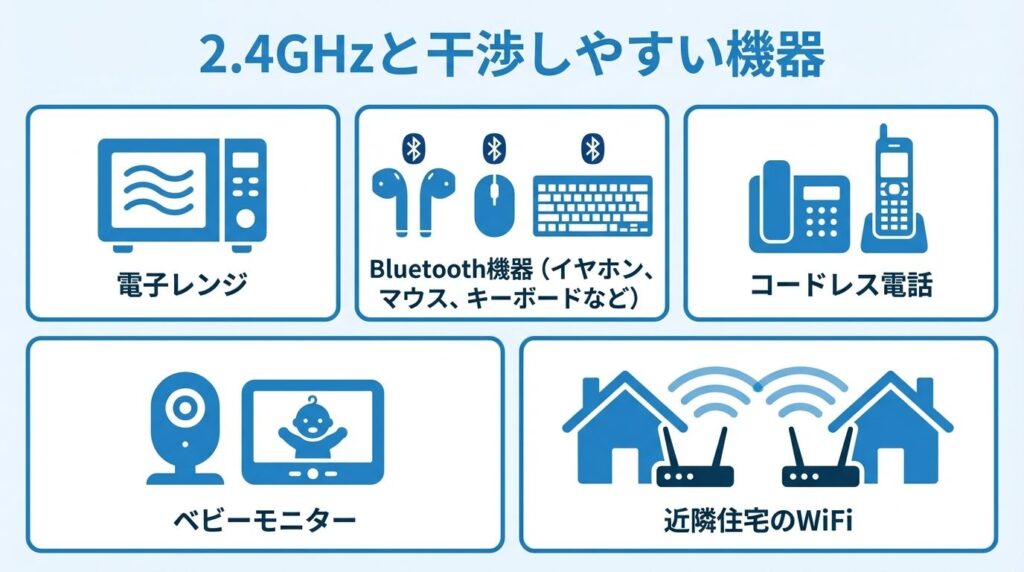
- 電子レンジ(最も干渉が大きい)
- Bluetooth機器(イヤホン、マウス、キーボードなど)
- コードレス電話
- ベビーモニター
- 近隣住宅のWiFi(マンション・アパートで顕著)
電波干渉への対処法
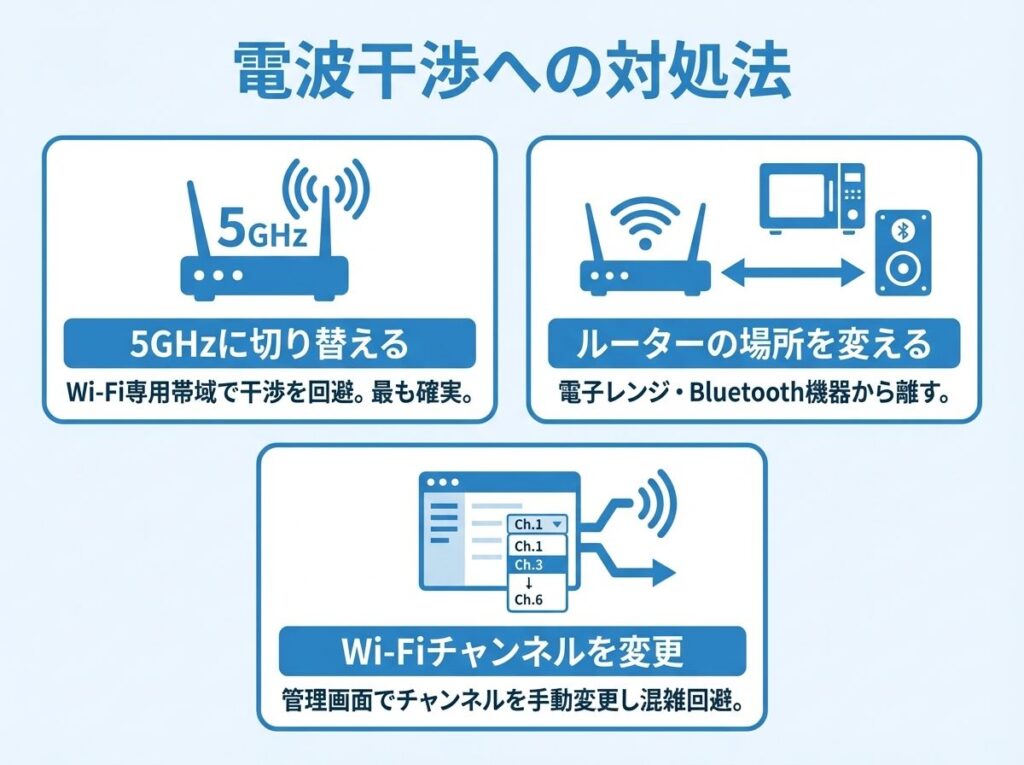
すぐできる対処法
- 5GHzに切り替える:もっとも確実な解決策。5GHzはWiFi専用の帯域なので干渉を受けない
- ルーターの設置場所を変える:電子レンジやBluetooth機器からなるべく離す
- WiFiチャンネルを変更する:ルーターの管理画面から使用チャンネルを手動で変更し、混雑を回避
特にマンションやアパートなどの集合住宅では、近隣のWiFi電波も2.4GHz帯に集中しているため、5GHzへの切り替えだけで劇的に改善するケースが少なくありません。
バンドステアリング機能で自動切り替え|設定するメリットと注意点
「毎回手動で切り替えるのは面倒」という方におすすめなのが、バンドステアリング機能です。
バンドステアリング機能とは
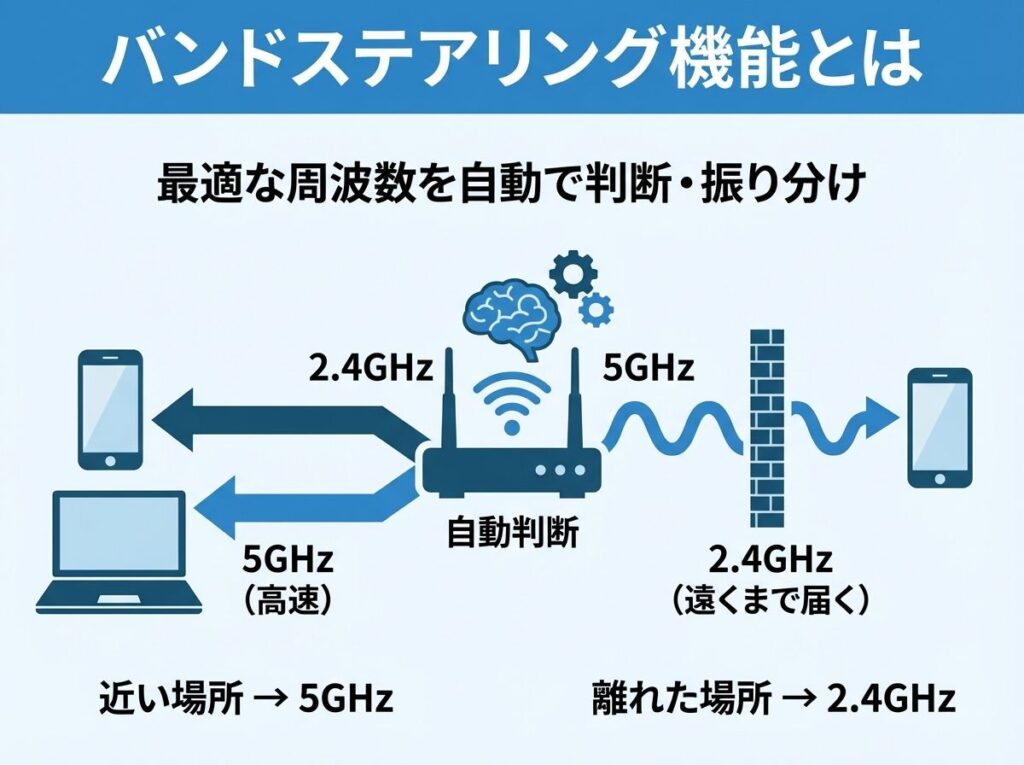
バンドステアリングとは、WiFiルーターが2.4GHzと5GHzのどちらに接続すべきかを自動で判断し、最適な周波数帯に振り分けてくれる機能です。ルーターから近い場所では自動的に5GHzに接続し、離れた場所では2.4GHzに切り替わるといった制御が行われます。
メーカーによって名称が異なるため、以下を参考にしてください。
| メーカー | 機能名称 |
|---|---|
| Buffalo(バッファロー) | バンドステアリング / バンドステアリングLite |
| NEC(Aterm) | バンドステアリング機能 |
| TP-Link | Smart Connect |
| ASUS | Smart Connect |
| エレコム | バンドステアリング |
バンドステアリングのメリット・デメリット
メリット
- 手動での切り替えが不要で常に最適な周波数帯に自動接続
- SSIDが1つに統一されるため管理が簡単
- 複数端末の接続が多い家庭で特に効果的
デメリット・注意点
- 対応ルーターが必要(すべてのルーターに搭載されているわけではない)
- 古いデバイスやIoT家電で接続が不安定になる場合がある
- 意図しない周波数帯に切り替わることがある
一人暮らしでデバイスの台数が少なく、特にこだわりがなければ手動で5GHzに固定する方がシンプルです。家族で多数のデバイスを使う環境であれば、バンドステアリング機能を活用する価値は大きいでしょう。
【2025年最新】Wi-Fi 7で登場した6GHz帯とは?今後の主流はどうなる
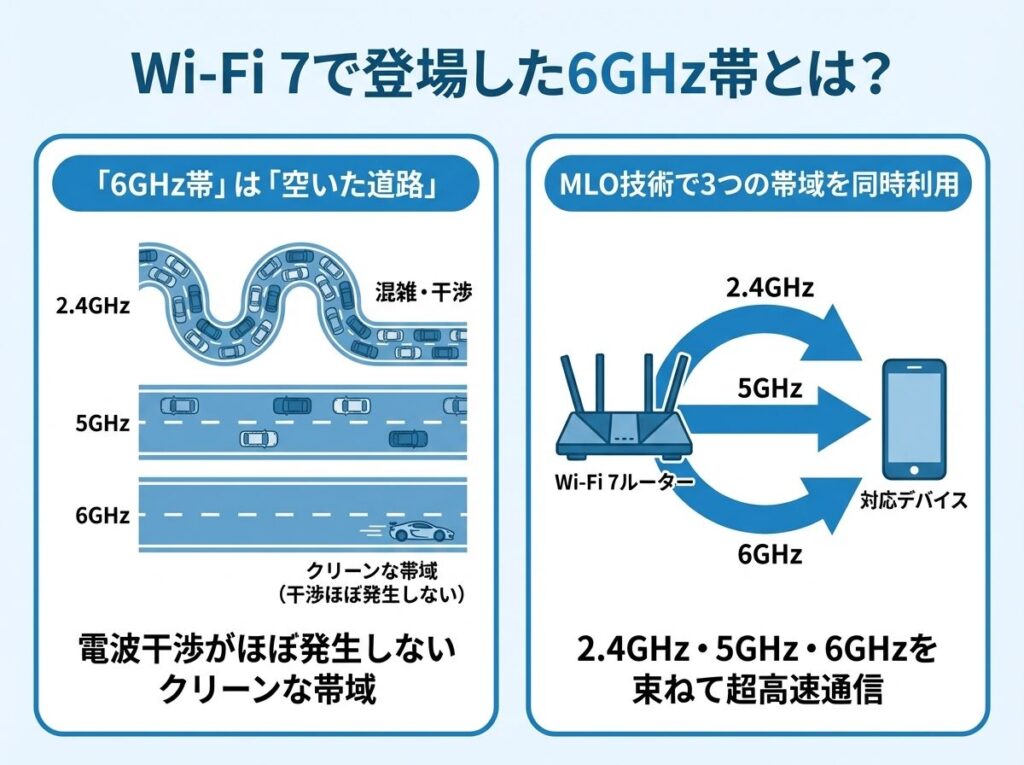
Wi-Fi 7(IEEE 802.11be)の登場により、従来の2.4GHzと5GHzに加えて6GHz帯という3つ目の周波数帯が利用可能になりました。日本では2022年9月に総務省が6GHz帯の利用を認可しています。
6GHz帯の特徴
| 比較項目 | 2.4GHz | 5GHz | 6GHz(NEW) |
|---|---|---|---|
| 通信速度 | 遅い | 速い | 最速 |
| 電波干渉 | 受けやすい | 受けにくい | 極めて受けにくい |
| 障害物への強さ | 強い | 弱い | もっとも弱い |
| 対応デバイス | ほぼ全て | 多い | まだ少ない |
6GHz帯は利用デバイスがまだ少ない「空いた道路」のような状態で、電波干渉がほぼ発生しないクリーンな帯域です。さらにWi-Fi 7ではMLO(マルチリンクオペレーション)という技術により、2.4GHz・5GHz・6GHzの複数帯域を同時に使って通信できるようになりました。
今すぐWi-Fi 7対応ルーターに買い替えるべき?
2026年2月現在、Wi-Fi 7対応のルーターは市場に出回っていますが、対応端末(スマホ・PC)はハイエンドモデルが中心です。現時点では無理に買い替える必要はなく、Wi-Fi 5やWi-Fi 6のルーターをお使いなら2.4GHzと5GHzの使い分けで十分快適に利用できます。次にルーターを買い替えるタイミングで、Wi-Fi 6E(6GHz対応)やWi-Fi 7対応機種を選ぶと将来的にも安心です。
WiFiが遅い・つながらない時のトラブル解決チェックリスト
周波数帯を切り替えても改善しない場合は、以下のチェックリストを順番に確認してみてください。
すぐに試せる対処法(所要時間5分以内)
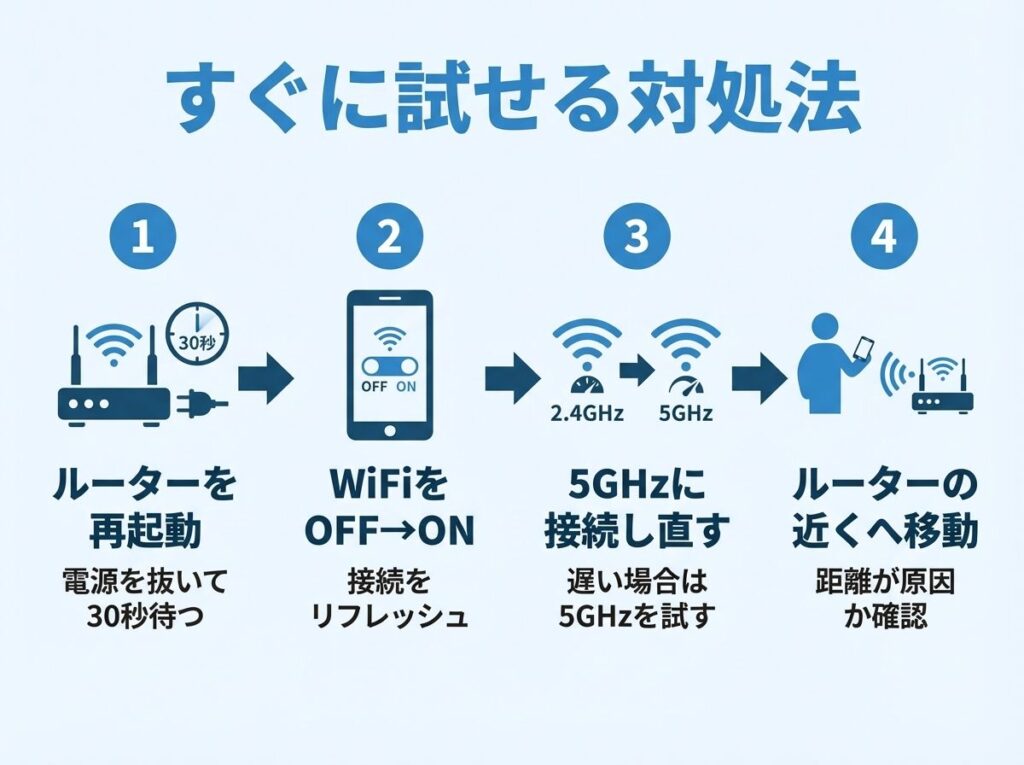
- ルーターを再起動する:電源を抜いて30秒待ってから再接続。これだけで改善するケースが多い
- スマホ・PCのWiFiをOFF→ONにする:接続をリフレッシュ
- 5GHzに接続し直す:2.4GHzで遅い場合は5GHzを試す
- ルーターの近くに移動してみる:距離が原因かどうかを切り分け
それでも改善しない場合
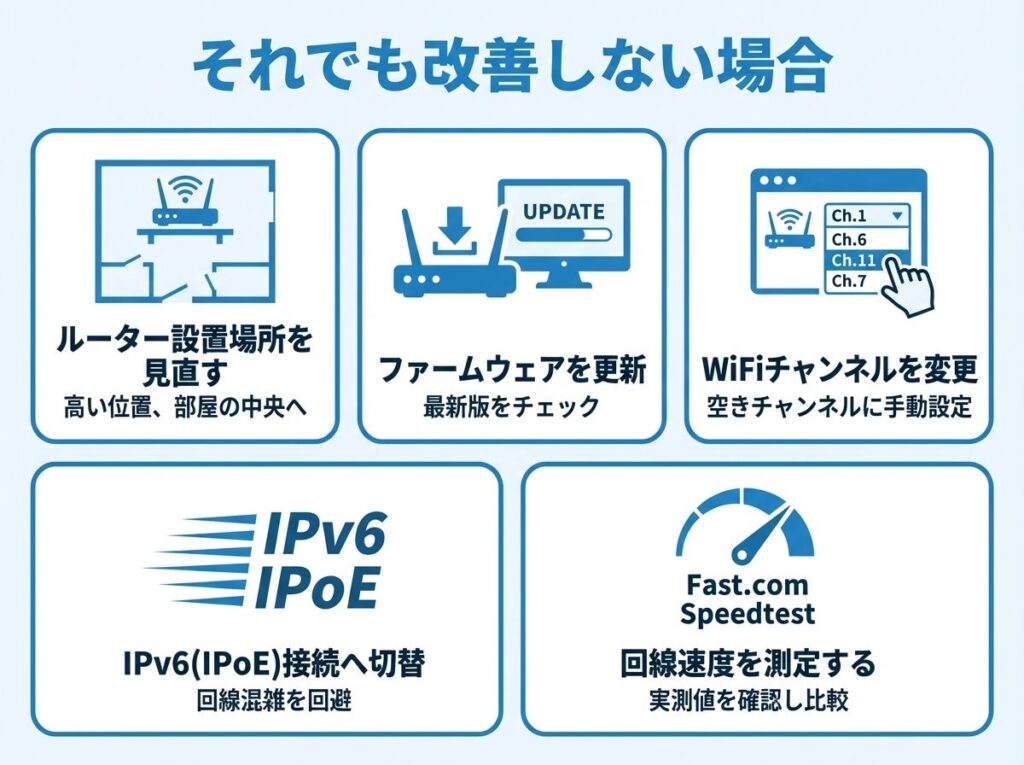
- ルーターの設置場所を見直す:床置きよりも高い位置、部屋の中央付近がベスト
- ルーターのファームウェアを更新する:メーカーの公式サイトから最新版をチェック
- WiFiチャンネルを手動で変更する:管理画面から空いているチャンネルに変更
- IPv6(IPoE)接続に切り替える:回線そのものの混雑を回避できる可能性がある
- 回線速度を測定する:Fast.comやSpeedtestで実測値を確認し、契約プランの速度と比較する
上記をすべて試しても改善しない場合は、ルーターの経年劣化か回線そのものの問題が考えられます。ルーターの寿命は一般的に4〜5年が目安です。古いルーターを使い続けている場合は買い替えを検討しましょう。
また、回線速度が常に遅い場合は、回線サービスの見直しも選択肢に入ります。特にVDSL方式のマンションでは、光回線の性能を十分に発揮できないケースがあります。総務省の電気通信消費者情報コーナーでは、通信サービスに関する相談窓口の情報が公開されています。
よくある質問(FAQ)
Q. 2.4GHzと5GHzは同時に使えますか?
はい、使えます。現在販売されているほとんどのWiFiルーターはデュアルバンド対応で、2.4GHzと5GHzの電波を同時に出しています。1台のスマホは片方にしか接続できませんが、たとえばスマホは5GHz、IoT家電は2.4GHzというようにデバイスごとに異なる周波数帯に接続することは可能です。
Q. 5GHzの「A」はどういう意味ですか?
SSIDの末尾につく「A」は、5GHz帯で使われるWiFi規格「IEEE 802.11a」に由来しています。同様に「G」は2.4GHz帯の規格「IEEE 802.11g」が由来です。現在の規格(Wi-Fi 6やWi-Fi 7)でもこの表記が慣習として残っています。
Q. スマートフォンの「5G」とWiFiの「5GHz」は同じですか?
まったく別のものです。スマホの「5G」はモバイル通信の第5世代規格を指し、WiFiの「5GHz」は無線LANの周波数帯を指します。名前が似ているため混同されやすいですが、技術も用途もまったく異なります。
Q. 2.4GHzのみ対応のデバイスはまだありますか?
はい、あります。スマート家電やIoTデバイス(スマートプラグ、ネットワークカメラ、スマートスピーカーの一部モデルなど)は2.4GHzのみ対応の場合があります。これらのデバイスを使う場合は、ルーターの2.4GHz帯を有効にしておく必要があります。
Q. ゲームをするならどっちがいい?
5GHz(もしくは有線LAN接続)がおすすめです。オンラインゲームでは通信の遅延(Ping値)が重要で、5GHzの方が安定した低遅延の通信が可能です。FPSや格闘ゲームなどリアルタイム性が求められるジャンルでは、可能であれば有線LAN接続が最も安定します。
まとめ|2.4GHzと5GHzは「まず5GHz」が正解

WiFiの2.4GHzと5GHzにはそれぞれ特徴がありますが、基本的には「まず5GHzにつないで、ダメなら2.4GHzに切り替える」というシンプルなルールで、多くの方が快適なWiFi環境を実現できます。
この記事のポイントまとめ
- 5GHzは速度が速く電波干渉に強いが、障害物に弱い
- 2.4GHzは速度は遅いが、遠くまで電波が届き障害物にも強い
- 動画視聴・ゲーム・Web会議は5GHzを優先
- 離れた部屋やIoT家電には2.4GHz
- 自動切替したいならバンドステアリング機能を活用
- Wi-Fi 7で6GHz帯が登場。次のルーター買い替え時に検討を
WiFi環境をさらに快適にしたい方は、回線そのものの見直しも効果的です。特に一人暮らしでコンパクトなWiFi環境を構築したい場合は、工事不要で使えるホームルーターやモバイルWiFiも選択肢に入ります。
インターネット接続サービスに関するトラブルや契約に関する相談は、国民生活センターや消費者ホットライン(電話番号:188)でも受け付けています。
GMOとくとくBB光が気になった方へ
この記事で解説した通り、キャリアに縛られず月額を抑えたいなら、
縛りなし・違約金0円のGMOとくとくBB光が最適です。
高額キャッシュバック+工事費実質無料キャンペーン実施中