WiFiルーターの寿命は、一般的に4〜5年が目安とされています。ただし、本体の物理的な劣化だけでなく、通信規格やセキュリティ面の寿命もあるため、見た目に問題がなくても買い替えが必要なケースは少なくありません。
結論から言うと、購入から4〜5年が経過している場合は買い替えを検討すべきタイミングです。とくにWi-Fi 5(11ac)以前の規格にしか対応していないルーターは、速度・セキュリティの両面でリスクがあるため、早めの対応をおすすめします。総務省も、家庭用WiFiルーターのセキュリティ対策について注意喚起を行っています。
この記事では、WiFiルーターの3つの寿命(本体・通信規格・セキュリティ)の違いから、買い替えが必要なサイン、新しいルーターの選び方まで詳しく解説します。
「ルーターを買い替えても、そもそも回線自体が遅かったら意味がない…」と感じている方には、工事不要で届いたその日から使えるWiMAXがおすすめです。
※8日以内の申請で初期契約解除制度が利用可能です
\ GMOとくとくBBドコモ光がおすすめ /
ドコモスマホとのセット割で毎月最大1,210円割引。
v6プラス対応の高速Wi-Fiルーターが無料でレンタルできます。
今なら高額キャッシュバック+工事費無料キャンペーン実施中

WiFiルーターの寿命は3種類ある|本体・通信規格・セキュリティ
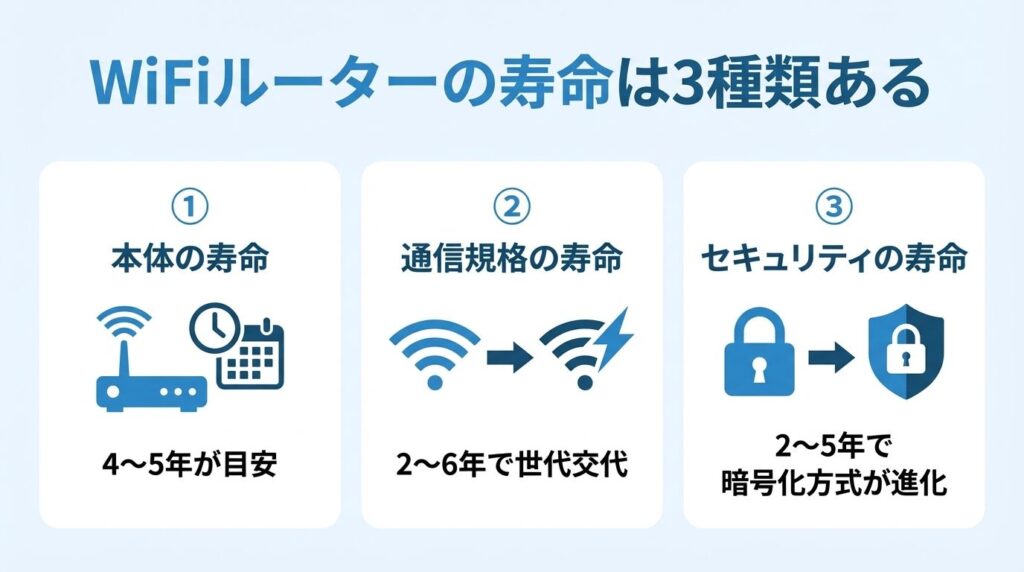
WiFiルーターの寿命は、単純に「壊れるまで」ではありません。大きく分けて本体の物理的な寿命、通信規格の寿命、セキュリティの寿命の3つがあります。それぞれの目安を理解しておくことで、適切な買い替えタイミングを判断できます。
①本体の寿命:4〜5年が目安
WiFiルーターは24時間365日稼働し続ける精密機器です。内部にはプロセッサ・メモリ・電解コンデンサなどの電子部品が搭載されており、熱やほこりの影響で徐々に劣化していきます。
本体の寿命は4〜5年程度が一般的な目安です。もちろん使用環境によって前後しますが、5年を超えると何らかの不具合が発生する可能性が高くなります。
- 通気性の悪い場所(棚の奥、密閉された収納など)に設置している
- ほこりが溜まりやすい環境で使用している
- 直射日光や暖房器具の近くに置いている
- タコ足配線などで電源供給が不安定になっている
②通信規格の寿命:2〜6年で世代交代
WiFiの通信規格は数年おきに新しい世代が登場し、そのたびに通信速度や安定性が大幅に向上しています。古い規格のルーターでもインターネットには接続できますが、新しいスマホやパソコンの性能を活かしきれない状態になります。
以下は、主なWiFi規格の比較一覧です。
| 世代名 | 規格名 | 策定年 | 最大通信速度 | 周波数帯 | 状況 |
|---|---|---|---|---|---|
| Wi-Fi 4 | IEEE802.11n | 2009年 | 600Mbps | 2.4GHz / 5GHz | 買い替え推奨 |
| Wi-Fi 5 | IEEE802.11ac | 2013年 | 6.9Gbps | 5GHz | そろそろ検討 |
| Wi-Fi 6 | IEEE802.11ax | 2019年 | 9.6Gbps | 2.4GHz / 5GHz | 現役 |
| Wi-Fi 6E | IEEE802.11ax | 2022年 | 9.6Gbps | 2.4GHz / 5GHz / 6GHz | 現役 |
| Wi-Fi 7 | IEEE802.11be | 2024年 | 最大46Gbps | 2.4GHz / 5GHz / 6GHz | 最新規格 |
2026年現在、Wi-Fi 5以前のルーターを使っている場合は買い替えを強く推奨します。Wi-Fi 6は引き続き現役で十分な性能がありますが、iPhone 16シリーズなどWi-Fi 7対応端末を使っているなら、ルーターもWi-Fi 7対応にすることでより快適な通信環境が得られます。
なお、WiFi規格の技術基準については総務省「IEEE 802.11be(Wi-Fi 7)の導入について」で詳細が公開されています。
③セキュリティの寿命:2〜5年で暗号化方式が進化
WiFi通信は不正アクセスを防ぐために暗号化されていますが、この暗号化方式も2〜5年おきに更新されています。古いルーターは最新の暗号化方式に対応できないため、個人情報の漏えいや不正アクセスのリスクが高まります。
| 暗号化方式 | 登場時期 | 安全性 |
|---|---|---|
| WEP | 1999年 | ×(解読済み・使用禁止レベル) |
| WPA | 2002年 | ×(脆弱性あり) |
| WPA2 | 2004年 | △(一部脆弱性が発見) |
| WPA3 | 2018年 | ◎(現時点で最も安全) |
WPA2以前の暗号化方式しか対応していないルーターは、セキュリティ面で寿命を迎えていると考えてよいでしょう。とくにテレワークでの業務利用や、オンラインバンキングを利用する方は、WPA3対応ルーターへの買い替えが安心です。
ファームウェアの更新が終了しているルーターについては、独立行政法人 情報処理推進機構(IPA)も注意を呼びかけています。
こんな症状が出たら要注意!WiFiルーター買い替えの7つのサイン
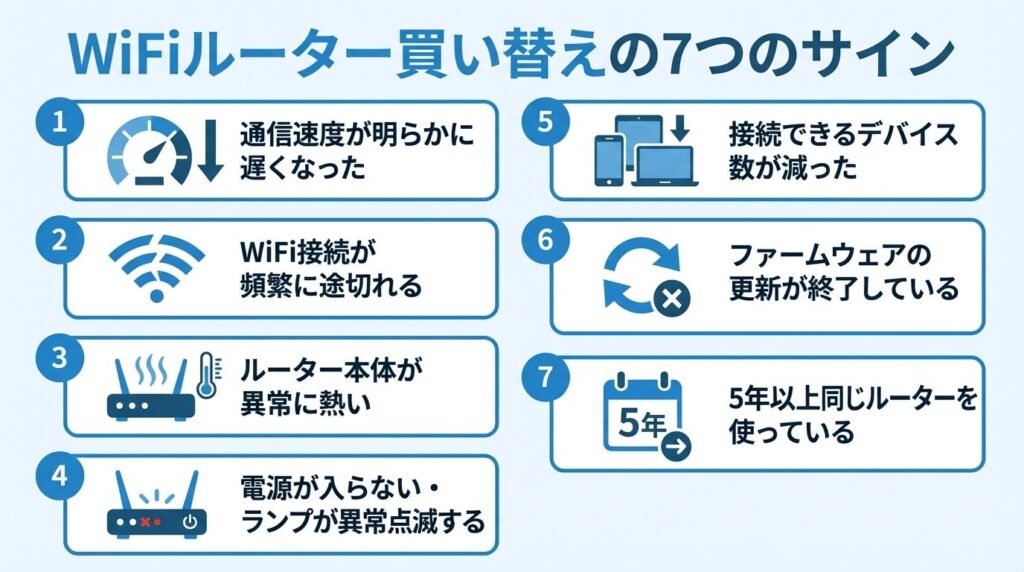
WiFiルーターの寿命が近づくと、さまざまな不調が現れます。以下の症状に心当たりがある場合は、買い替えを検討するタイミングかもしれません。
①通信速度が明らかに遅くなった
以前は問題なく見られていた動画がカクカクする、Webサイトの表示に時間がかかるようになった場合、ルーター内部の部品劣化が原因の可能性があります。回線側に問題がないか確認した上で、ルーターが原因であれば買い替えが有効です。
②WiFi接続が頻繁に途切れる
とくに設定変更や回線障害がないのに接続が不安定になる場合は、ルーターの劣化を疑うサインです。再起動で一時的に改善しても、症状が繰り返されるなら本体寿命の可能性が高いでしょう。
③ルーター本体が異常に熱い
ルーターは動作中にある程度発熱しますが、触れないほど熱くなっている場合は要注意です。内部部品の劣化による過剰発熱は、さらなる劣化を加速させ、最悪の場合は発火リスクにもつながります。
④電源が入らない・ランプが異常点滅する
電源ユニットの劣化により、電源が入らなくなることがあります。ランプの異常点滅も内部故障のサインです。
⑤接続できるデバイス数が減った
スマホ・PC・タブレット・スマートスピーカー・ゲーム機など、WiFiに接続するデバイスが増え続ける中で、古いルーターでは同時接続数の上限や処理能力の面で限界を迎えることがあります。
⑥ファームウェアの更新が終了している
メーカーによるファームウェアのアップデートが終了すると、新たに発見された脆弱性に対処できなくなります。メーカーの公式サイトでサポート状況を確認しましょう。
⑦5年以上同じルーターを使っている
上記の症状がなくても、5年以上使っているルーターは「見えない劣化」が進んでいる可能性があります。通信規格やセキュリティ面での寿命も考慮して、定期的な見直しが大切です。
買い替え判断のポイント
上記7つのサインのうち2つ以上当てはまる場合は、買い替えの優先度が高い状態です。まずはルーターの購入時期と対応規格を確認してみてください。
買い替え前に試したい!ルーター不調の対処法3選
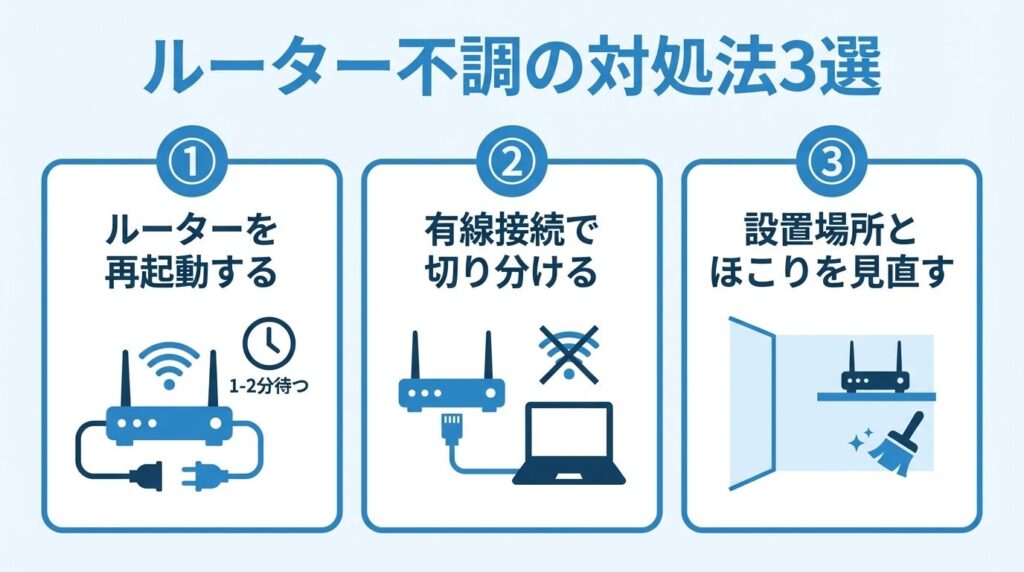
「寿命かも?」と感じても、実は簡単な対処で改善するケースもあります。買い替えを決断する前に、まず以下の方法を試してみてください。
①ルーターを再起動する
一時的な不具合であれば、電源を切って数分待ってから再起動することで改善する場合があります。ルーターだけでなく、ONU(回線終端装置)も合わせて再起動するのが効果的です。
②有線接続で切り分ける
ONUとパソコンを直接LANケーブルで接続してみましょう。有線接続で問題がなければ、ルーターまたはWiFi設定に原因がある可能性が高くなります。逆に有線でも遅い場合は、回線側の問題です。
③設置場所とほこりを見直す
ルーターを棚の奥や家電の近くに置いている場合は、通気性の良い場所に移動させてみましょう。また、ほこりが溜まっている場合はエアダスターなどで定期的に掃除することも大切です。最適な設置場所については「WiFiルーターの置き場所ガイド」で詳しく解説しています。
上記の対処法を試しても症状が改善しない場合は、ルーター本体の寿命と考えてよいでしょう。無理に使い続けるとセキュリティリスクも高まるため、早めの買い替えをおすすめします。
失敗しない!WiFiルーターの選び方5つのポイント
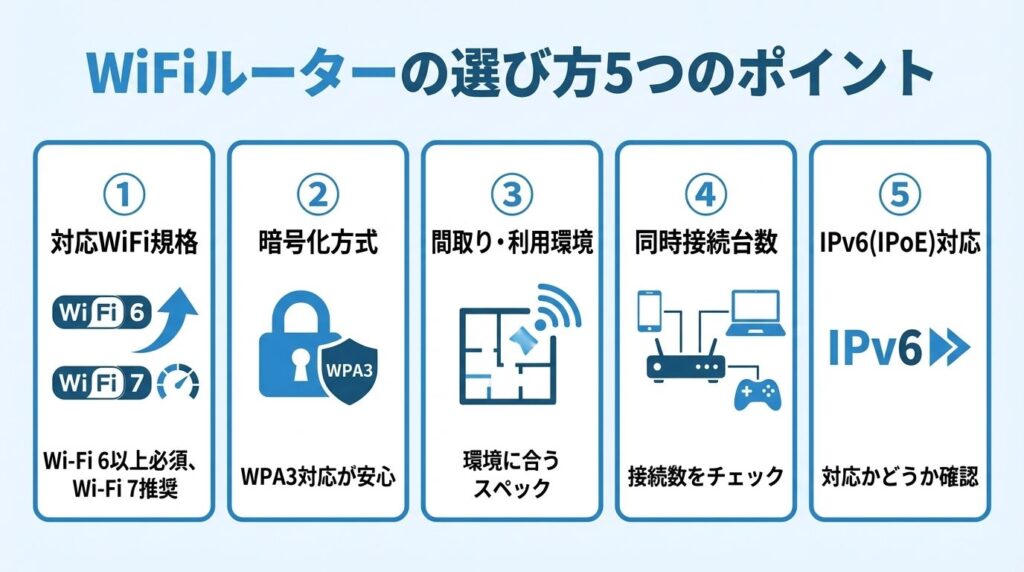
いざ買い替えようと思っても、種類が多すぎてどれを選べばいいか迷う方も多いはずです。ここでは、一人暮らし〜少人数世帯を想定した選び方のポイントを解説します。
①対応WiFi規格:Wi-Fi 6以上が必須、Wi-Fi 7がおすすめ
2026年現在、新しく購入するなら最低でもWi-Fi 6(11ax)以上を選びましょう。予算に余裕があれば、Wi-Fi 7(11be)対応モデルがおすすめです。Wi-Fi 7対応ルーターは1万円台前半から購入でき、将来のデバイス買い替えにも対応できます。
②暗号化方式:WPA3対応が安心
セキュリティ面では、最新のWPA3に対応しているかを必ず確認しましょう。WPA3は従来のWPA2と比べてパスワード解析への耐性が大幅に向上しており、安心してインターネットを利用できます。
③間取り・利用環境に合わせたスペック
| 住居タイプ | おすすめの選び方 | 価格帯の目安 |
|---|---|---|
| ワンルーム・1K | コンパクトなエントリーモデルで十分 | 5,000〜10,000円 |
| 1LDK〜2LDK | ミドルレンジモデル(ビームフォーミング対応) | 10,000〜20,000円 |
| 3LDK〜戸建て | メッシュWiFi対応の上位モデル | 20,000〜40,000円 |
④同時接続台数をチェック
スマホ・PC・タブレット・スマート家電など、1人でも5〜10台の端末を同時接続するケースは珍しくありません。接続台数に余裕があるモデルを選んでおくと、速度低下を防ぎやすくなります。
⑤IPv6(IPoE)対応かどうか
光回線を使っている場合、ルーターがIPv6(IPoE)に対応しているかどうかで通信速度に大きな差が出ます。夜間の速度低下に悩んでいる方は、IPv6対応ルーターへの買い替えで劇的に改善する可能性があります。
【2026年版】買い替えにおすすめのWiFiルーター3選
ここでは、一人暮らしや少人数世帯に適したコストパフォーマンスの高いルーターを紹介します。
①【コスパ最強】バッファロー WSR3600BE4P(Wi-Fi 7対応)
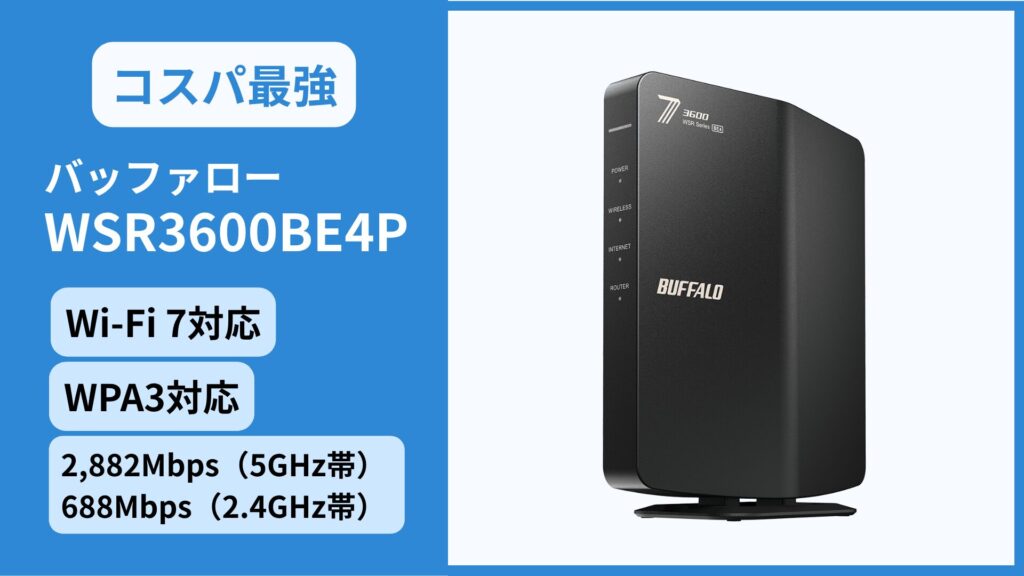
| 対応規格 | Wi-Fi 7(IEEE802.11be) |
|---|---|
| 最大速度 | 2,882Mbps(5GHz帯)+ 688Mbps(2.4GHz帯) |
| 暗号化 | WPA3対応 |
| 推奨環境 | ワンルーム〜2LDK / 接続台数20台程度 |
| 価格帯 | 約12,000〜13,000円 |
家電批評でも上半期ベストバイを獲得した実力派モデルです。Wi-Fi 7対応で1万円台前半というコスパの高さが魅力で、一人暮らしの方がはじめてWi-Fi 7ルーターを導入するのに最適です。
②【安定の定番】バッファロー WSR-3000AX4P(Wi-Fi 6対応)
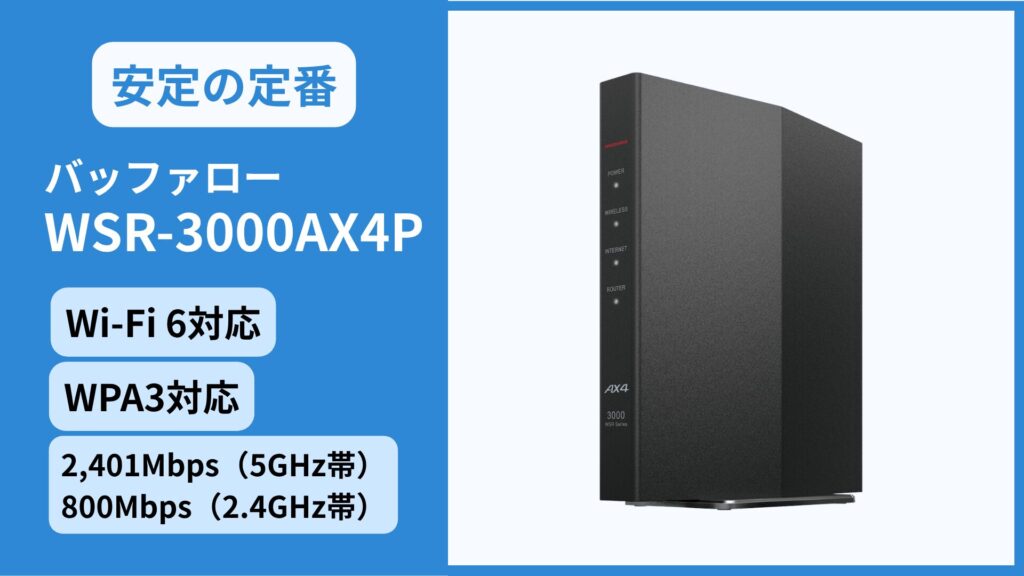
| 対応規格 | Wi-Fi 6(IEEE802.11ax) |
|---|---|
| 最大速度 | 2,401Mbps(5GHz帯)+ 800Mbps(2.4GHz帯) |
| 暗号化 | WPA3対応 |
| 推奨環境 | ワンルーム〜3LDK / 接続台数21台 |
| 価格帯 | 約7,000〜9,000円 |
価格を抑えたい方にはこちらがおすすめです。Wi-Fi 6対応で十分な性能があり、1万円以下で購入できます。設定も簡単で、70㎡程度のマンションでも安定して使えると評価されています。
③【高性能】バッファロー WSR6500BE6P(Wi-Fi 7対応)
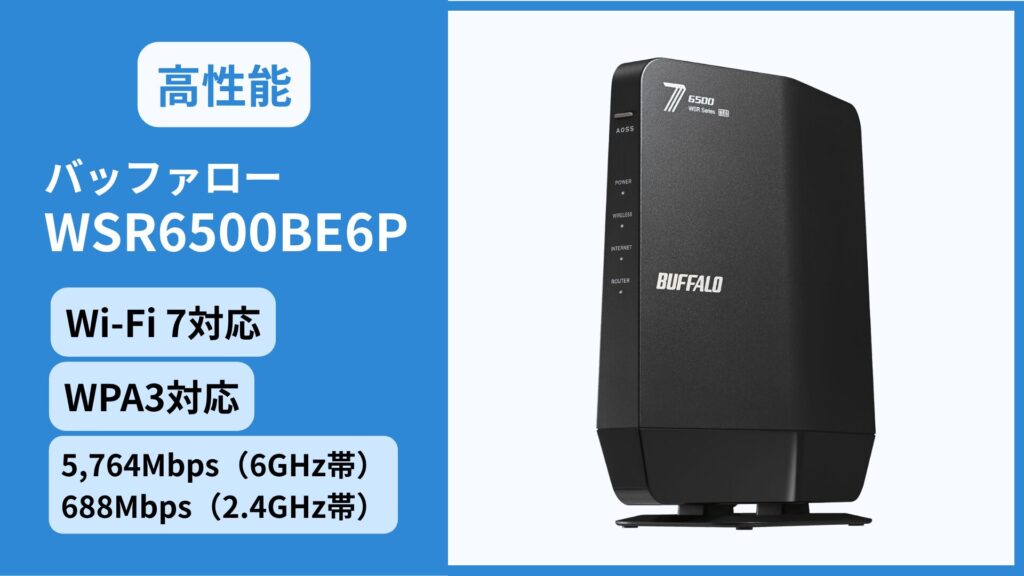
| 対応規格 | Wi-Fi 7(IEEE802.11be) |
|---|---|
| 最大速度 | 5,764Mbps(6GHz帯)+ 688Mbps(2.4GHz帯) |
| 暗号化 | WPA3対応 |
| 推奨環境 | 1LDK〜3LDK / 接続台数36台 |
| 価格帯 | 約19,000〜22,000円 |
6GHz帯にも対応したWi-Fi 7のミドルレンジモデルです。オンラインゲームや4K動画配信を快適に楽しみたい方に向いています。2.5Gbps対応のWAN/LANポートを搭載しており、高速光回線の性能を活かせます。
せっかくルーターを買い替えても、回線自体が遅ければ本来の速度は出ません。「工事ができない賃貸に住んでいる」「引っ越し先ですぐにネットを使いたい」という方には、工事不要のWiMAXという選択肢もあります。
WiFiルーターを長持ちさせる5つのメンテナンス方法
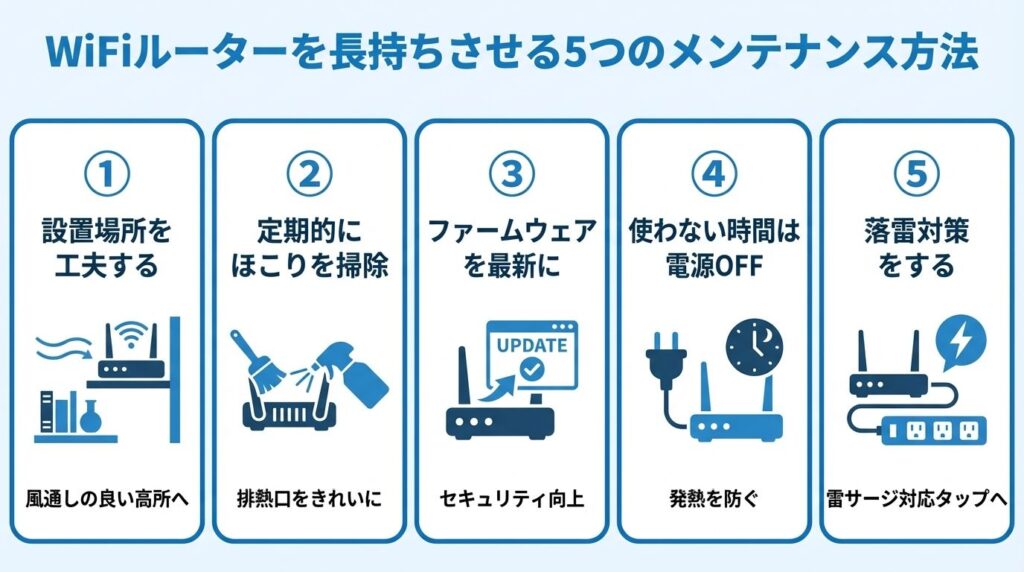
新しいルーターに買い替えたら、できるだけ長く快適に使いたいものです。日頃のちょっとした工夫で、ルーターの寿命を延ばすことができます。
①設置場所を工夫する
通気性の良い開けた場所に設置しましょう。棚の奥や密閉されたテレビ台の中は、熱がこもりやすく劣化の原因になります。また、電子レンジやコードレス電話など電波干渉を起こしやすい家電の近くは避けるのが基本です。
②定期的にほこりを掃除する
ルーターの通気口にほこりが溜まると、内部温度が上昇して部品の劣化が早まります。月に1回程度、エアダスターや乾いた布でほこりを除去しましょう。
③ファームウェアを最新に保つ
メーカーから配信されるファームウェアアップデートは、不具合の修正やセキュリティ強化が含まれています。自動更新機能をオンにしておくか、定期的にメーカーの公式サイトで最新バージョンを確認しましょう。
④使わない時間帯は電源を切る
長期不在時や就寝中など、WiFiを使わない時間帯にルーターの電源を切ることで、部品の稼働時間を減らし寿命を延ばせます。ただし、スマート家電やセキュリティカメラを接続している場合は常時稼働が必要なので注意してください。
⑤落雷対策をする
雷サージ(落雷による過電圧)はルーターの故障原因になることがあります。雷サージ対応の電源タップを使用することで、突然の故障リスクを軽減できます。
古いWiFiルーターの正しい処分方法
買い替え後、古いルーターの処分方法にも注意が必要です。
処分前にやるべきこと
重要:処分前に必ず初期化を
ルーターにはSSIDのパスワードや接続履歴などの情報が残っています。処分する前に必ず工場出荷時の状態にリセット(初期化)してください。多くのルーターはリセットボタンの長押しで初期化できます。
主な処分方法
自治体の小型家電回収を利用するのが基本です。多くの自治体では、ルーターは「小型家電」として無料回収しています。回収ボックスの設置場所はお住まいの自治体のWebサイトで確認できます。
そのほか、家電量販店の回収サービスやメーカーのリサイクルプログラムを利用する方法もあります。環境省「小型家電リサイクル」のページも参考にしてください。
WiFiルーターの寿命に関するよくある質問
Q. WiFiルーターは10年使える?
物理的に10年使えるケースもゼロではありませんが、おすすめしません。10年前のルーターはWi-Fi 4やWi-Fi 5世代であり、通信速度は最新のWi-Fi 7と比較して数倍〜数十倍の差があります。セキュリティ面でも暗号化方式が古く、不正アクセスのリスクが非常に高い状態です。
Q. ルーターをレンタルしている場合は?
プロバイダや回線事業者からレンタルしている場合は、事業者側で機器の管理・交換を行っているケースがほとんどです。不具合が出たら契約先のサポートに問い合わせましょう。レンタル料が毎月かかっている場合は、購入した方がトータルコストで安くなることもあります。
Q. ONUとルーターの違いは?
ONU(光回線終端装置)は光信号をデジタル信号に変換する機器で、回線事業者から貸し出されるものです。ONUにはWiFi機能がない場合が多く、別途WiFiルーターが必要です。ただし、最近ではONUとルーターが一体型になった機器もあります。
Q. ルーターの買い替えで回線速度は上がる?
ルーターが原因で速度が遅くなっている場合は、買い替えで劇的に改善する可能性があります。一方で、回線自体のスペック(マンションVDSL方式で最大100Mbpsなど)が上限になっている場合は、ルーターだけ変えても効果は限定的です。
回線自体の速度に不満がある場合は、回線の乗り換えやホームルーターの導入も選択肢に入ります。
回線ごと見直すなら
マンションのVDSL回線(最大100Mbps)に不満がある方や、光回線の工事ができない賃貸にお住まいの方には、5G対応のWiMAXホームルーターが有力な選択肢です。コンセントに挿すだけで使えるため、ルーターの買い替えと同時に回線環境も一新できます。
まとめ:WiFiルーターは4〜5年で買い替えを検討しよう
WiFiルーターの寿命は本体が4〜5年、通信規格が2〜6年、セキュリティが2〜5年です。これらを総合的に考えると、4〜5年を目安に買い替えを検討するのが最も合理的な判断と言えます。
この記事のまとめ
- WiFiルーターの寿命は本体・通信規格・セキュリティの3種類
- 本体の物理的な寿命は4〜5年が目安
- Wi-Fi 5以前のルーターは速度・セキュリティ両面で買い替え推奨
- 買い替え時はWi-Fi 6以上、WPA3対応を基準に選ぶ
- 2026年に買うならWi-Fi 7対応ルーターがコスパ◎
- ルーターだけでなく回線自体の見直しも速度改善に有効
通信速度の低下や接続の不安定さを感じている方は、まずルーターの購入時期と対応規格を確認してみてください。5年以上使っているなら、買い替えるだけで驚くほど快適になるケースは少なくありません。
また、賃貸住宅で光回線の工事ができない方や、そもそも回線自体の速度に不満がある方は、工事不要で使えるWiMAXも選択肢の一つです。
WiFiルーターの寿命やインターネット回線に関して不安がある場合は、全国の消費生活センター(消費者ホットライン:188)に相談することもできます。契約トラブルの際にも頼れる窓口です。

GMOとくとくBBドコモ光が気になった方へ
この記事で解説した通り、
ドコモユーザーならセット割+高速通信+高額キャッシュバックの三拍子が揃った
GMOとくとくBBドコモ光がおすすめです。
高額キャッシュバック+工事費無料キャンペーン実施中