
「WiFiの速度測定ってどうやるの?」「測定結果に表示される数字の意味がわからない…」そんな疑問を持つ方は少なくありません。
結論から言うと、WiFiの速度測定はGoogleで「スピードテスト」と検索するだけで今すぐ無料でできます。そして測定結果の「下り速度」が30Mbps以上あれば、動画視聴やWeb会議も含めてほとんどの用途で快適に使えます。
この記事では、WiFi速度測定の具体的なやり方から、測定結果の正しい読み方、用途別の速度目安、さらに測定結果が遅かった場合の改善方法まで、初心者の方にもわかりやすく解説します。
\ GMOとくとくBB光がおすすめ /
スマホのキャリアを問わず月額最安クラスで使える光回線。
縛りなし・違約金0円で、v6プラス対応の安定通信です。
今なら高額キャッシュバック+工事費実質無料キャンペーン実施中

そもそもWiFi速度測定(スピードテスト)とは?
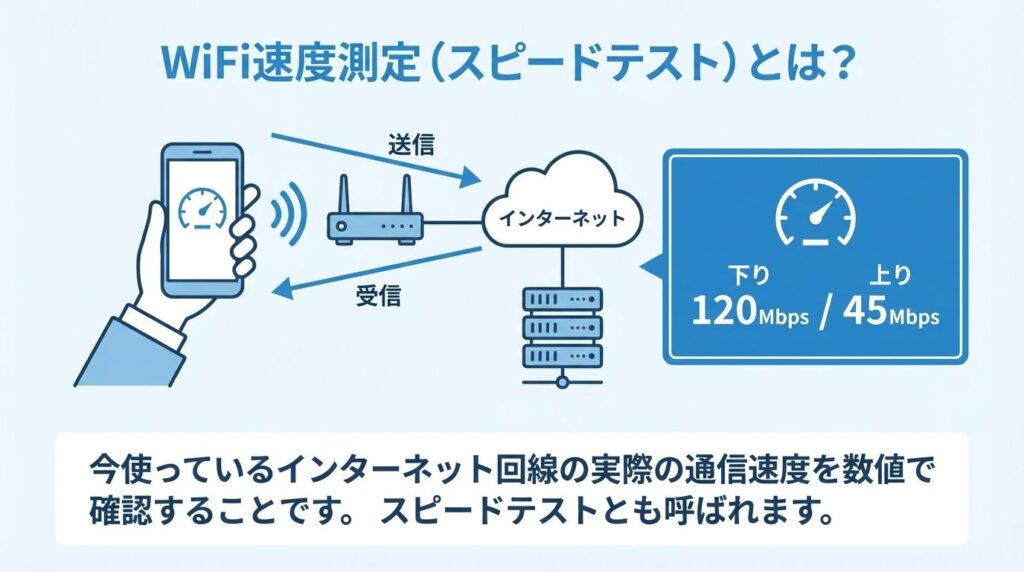
WiFi速度測定とは、今使っているインターネット回線の実際の通信速度を数値で確認することです。スピードテストとも呼ばれます。
インターネット回線を契約する際、「最大1Gbps」「最大2Gbps」といった数字を目にしたことがあるでしょう。しかしこれは理論上の最大速度(理論値)であり、実際に自宅で出る速度とは大きく異なります。壁や家具などの障害物、同時接続するデバイスの数、時間帯の混雑状況など、さまざまな要因で速度は変動するためです。
そこで重要なのが、実際に自分の環境で出ている速度(実測値)をスピードテストで確認すること。理論値の3〜6割程度が一般的な実測値の目安とされています。
理論値:回線やルーターが出せる最高速度。カタログスペック。
実測値:実際に自宅で出ている速度。スピードテストで測れる。
一般的に、実測値は理論値の30〜60%程度。1Gbps回線なら300〜600Mbps出れば優秀です。
WiFi速度測定のやり方【デバイス別に解説】
スピードテストは、専用のWebサイトやアプリを使えば誰でも無料で、30秒〜1分程度で完了します。ここでは、おすすめの測定ツールと具体的な手順を紹介します。
おすすめ速度測定ツール5選
| ツール名 | 特徴 | おすすめの人 | 測定項目 |
|---|---|---|---|
| Googleスピードテスト | 検索するだけで測定可能 | 手軽に測りたい人 | 下り・上り・Ping |
| Fast.com | Netflixが提供。アクセスするだけで自動測定 | とにかく簡単に測りたい人 | 下り・上り・Ping |
| Speedtest by Ookla | 世界標準の測定ツール。アプリ版あり | 詳細なデータが欲しい人 | 下り・上り・Ping・Jitter |
| みんなのネット回線速度(みんそく) | 他ユーザーの測定結果と比較可能 | 自分の速度が平均的か知りたい人 | 下り・上り・Ping・Jitter |
| USEN GATE 02 | 用途別の快適度を評価してくれる | 自分の速度で何ができるか知りたい人 | 下り・上り+用途別評価 |
【スマホ】WiFi速度を測定する手順
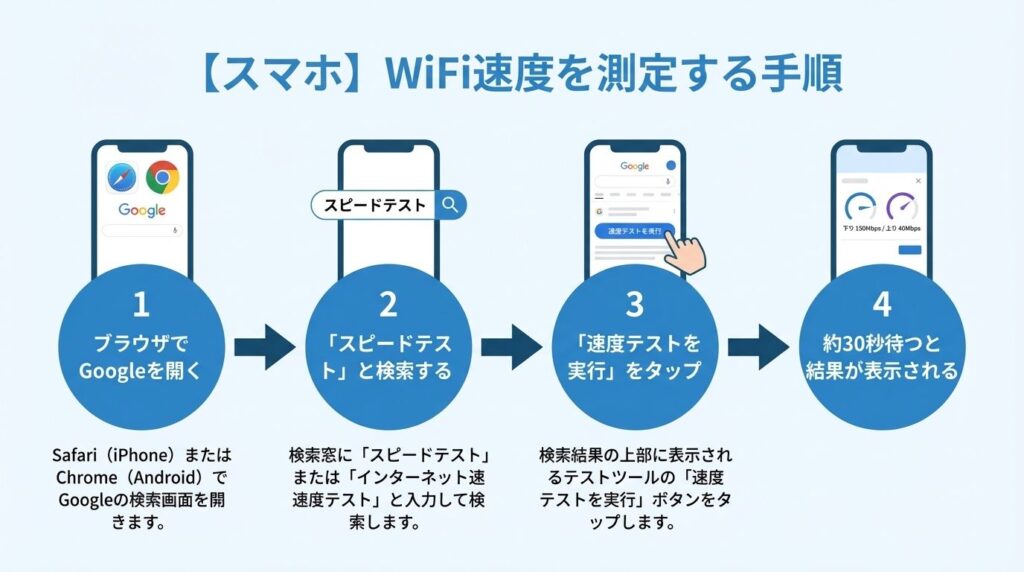
スマホで最も簡単なのはGoogleスピードテストです。
① ブラウザでGoogleを開く
② Safari(iPhone)またはChrome(Android)でGoogleの検索画面を開きます。
③ 「スピードテスト」と検索する
④ 検索窓に「スピードテスト」または「インターネット速度テスト」と入力して検索します。
⑤ 「速度テストを実行」をタップ
⑥ 検索結果の上部に表示されるテストツールの「速度テストを実行」ボタンをタップします。
⑦ 約30秒待つと結果が表示される
下り速度(ダウンロード)、上り速度(アップロード)、レイテンシ(Ping値)が表示されます。さらに「インターネットの速度は十分」などの快適度コメントも確認できます。
【パソコン】WiFi速度を測定する手順
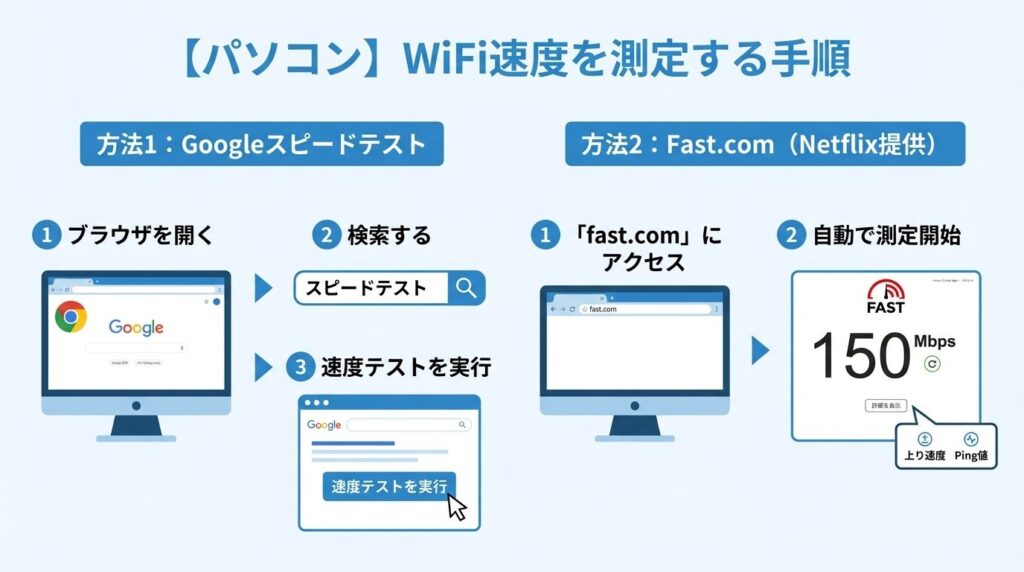
パソコンでも手順はスマホとほぼ同じです。Googleスピードテストに加え、Fast.comもおすすめです。
Fast.comの場合は、ブラウザで「fast.com」にアクセスするだけ。ページを開いた瞬間に自動で測定が始まり、下り速度がすぐに表示されます。「詳細を表示」をクリックすると、上り速度とPing値も確認可能です。
- 他のアプリやブラウザタブを閉じる:バックグラウンドの通信が測定結果に影響します
- 複数回測定する:1回だけでなく3回以上測定し、平均値で判断しましょう
- 時間帯を変えて測定する:朝・昼・夜で速度が大きく変わることがあります
- WiFiルーターの近くで測定する:距離が遠いとWiFiの電波が弱くなり、回線自体の速度より遅く出ます
- 有線接続でも測定してみる:WiFiと有線の差がわかると、問題が回線側かWiFi側かの切り分けに役立ちます
測定結果の見方|4つの数値の意味を初心者向けに解説
スピードテストを実行すると、いくつかの数値が表示されます。ここでは特に重要な4つの指標について、それぞれの意味をわかりやすく説明します。
①下り速度(ダウンロード速度):最も重要な数値
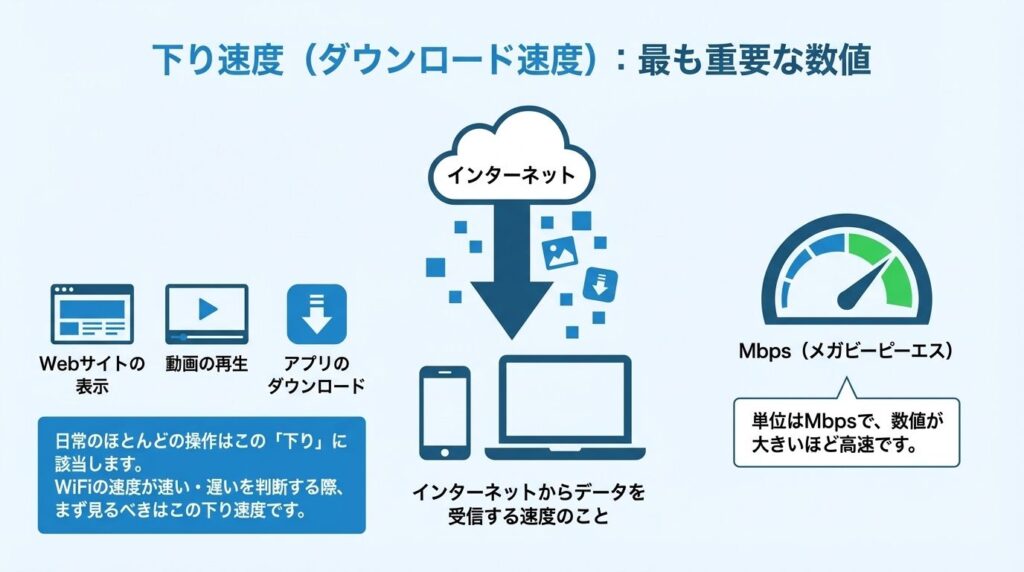
下り速度とは、インターネットからデータを受信する速度のこと。Webサイトの表示、動画の再生、アプリのダウンロードなど、日常のほとんどの操作はこの「下り」に該当します。
WiFiの速度が速い・遅いを判断する際、まず見るべきはこの下り速度です。単位はMbps(メガビーピーエス)で、数値が大きいほど高速です。
②上り速度(アップロード速度)
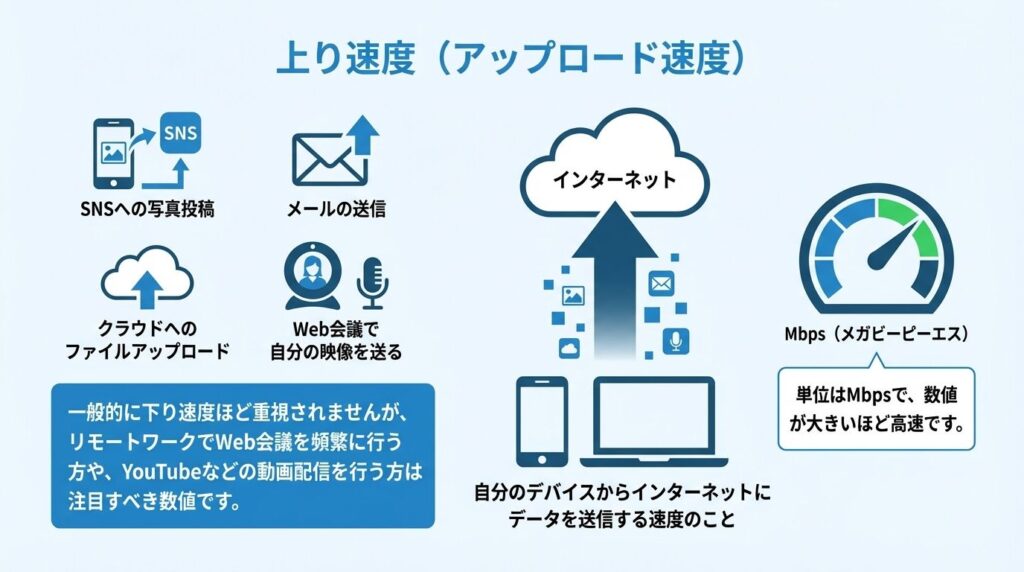
上り速度とは、自分のデバイスからインターネットにデータを送信する速度です。SNSへの写真投稿、メールの送信、クラウドへのファイルアップロード、Web会議で自分の映像を送る際などに影響します。
一般的に下り速度ほど重視されませんが、リモートワークでWeb会議を頻繁に行う方や、YouTubeなどの動画配信を行う方は注目すべき数値です。
③Ping値(応答速度)
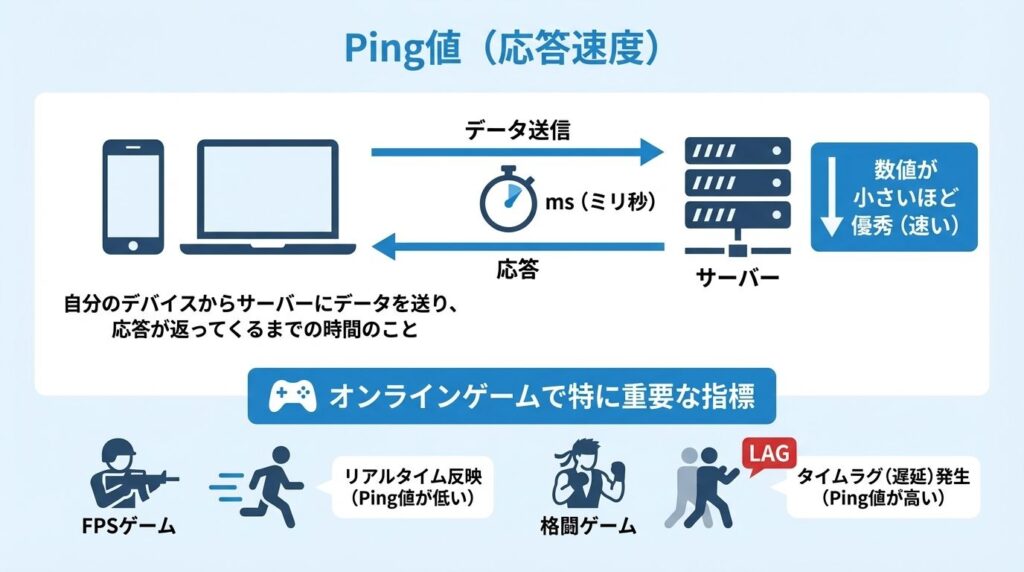
Ping値とは、自分のデバイスからサーバーにデータを送り、応答が返ってくるまでの時間のこと。単位はms(ミリ秒)で、下り・上り速度とは逆に数値が小さいほど優秀です。
Ping値は特にオンラインゲームで重要な指標です。FPSや格闘ゲームなどリアルタイム性が求められるゲームでは、Ping値が高いと操作の反映にタイムラグ(遅延)が生じ、プレイに大きな支障が出ます。
④Jitter値(揺らぎ)
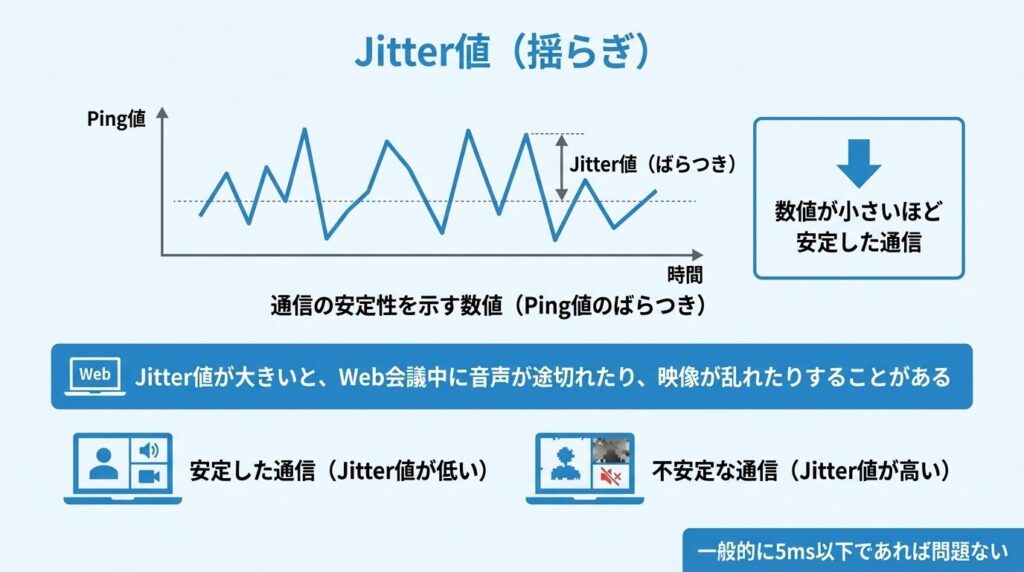
Jitter値とは、通信の安定性を示す数値です。Ping値のばらつきを表しており、単位はms。こちらも数値が小さいほど安定した通信を意味します。
Jitter値が大きいと、Web会議中に音声が途切れたり、映像が乱れたりすることがあります。一般的には5ms以下であれば問題ないとされています。
| 指標 | 見るべき方向 | 単位 | 良い目安 | 主に影響する用途 |
|---|---|---|---|---|
| 下り速度 | 数値が大きいほど良い | Mbps | 30Mbps以上 | 動画視聴・Web閲覧・ダウンロード |
| 上り速度 | 数値が大きいほど良い | Mbps | 10Mbps以上 | SNS投稿・Web会議・クラウド保存 |
| Ping値 | 数値が小さいほど良い | ms | 50ms以下 | オンラインゲーム・ビデオ通話 |
| Jitter値 | 数値が小さいほど良い | ms | 5ms以下 | Web会議・ライブ配信 |
用途別|WiFi速度の目安一覧【これだけ見ればOK】
「で、結局どのくらいの速度があれば快適なの?」という疑問に対し、用途別の目安をまとめました。下り速度を基準にチェックしましょう。
日常利用の速度目安
| 用途 | 必要な下り速度の目安 | 快適度コメント |
|---|---|---|
| メール・LINEの送受信 | 1Mbps | ほぼどんな回線でも問題なし |
| Webサイトの閲覧(テキスト中心) | 1〜3Mbps | 画像が多いページでも快適 |
| SNS(Instagram・X)の閲覧 | 3〜5Mbps | 画像・短い動画もスムーズに表示 |
| YouTube(標準画質480p) | 3Mbps | 途切れずに視聴可能 |
| YouTube(HD画質1080p) | 5Mbps | HD画質でもストレスなし |
| Netflix(4K UHD) | 15〜25Mbps | 4K映画も快適に楽しめる |
| Web会議(Zoom・Teams) | 10〜15Mbps | 映像+画面共有もスムーズ |
| オンラインゲーム | 30〜100Mbps | FPSなど動きの速いゲームは50Mbps以上推奨 |
| 大容量ファイルのダウンロード | 50Mbps以上 | 速ければ速いほどストレス軽減 |
速度の「合格ライン」をひとことで言うと
下り速度 100Mbps以上:非常に快適。何をするにも困らない
下り速度 30〜100Mbps:快適。動画もゲームも問題なし
下り速度 10〜30Mbps:普通。HD動画視聴やWeb会議はOK。4Kやゲームはやや不安
下り速度 1〜10Mbps:やや遅い。Web閲覧やSNSは可能だが、動画は画質を落とす必要あり
下り速度 1Mbps以下:遅い。メールやLINE程度しか快適に使えない。改善が必要
Ping値の目安(オンラインゲーム向け)
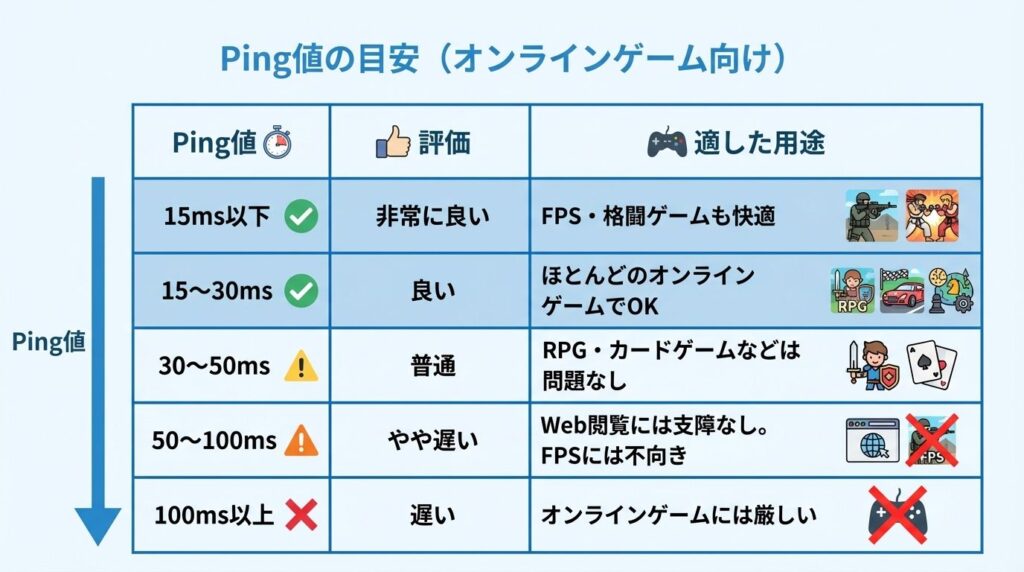
| Ping値 | 評価 | 適した用途 |
|---|---|---|
| 15ms以下 | 非常に良い | FPS・格闘ゲームも快適 |
| 15〜30ms | 良い | ほとんどのオンラインゲームでOK |
| 30〜50ms | 普通 | RPG・カードゲームなどは問題なし |
| 50〜100ms | やや遅い | Web閲覧には支障なし。FPSには不向き |
| 100ms以上 | 遅い | オンラインゲームには厳しい |
回線の種類別|平均的な速度の相場を知っておこう
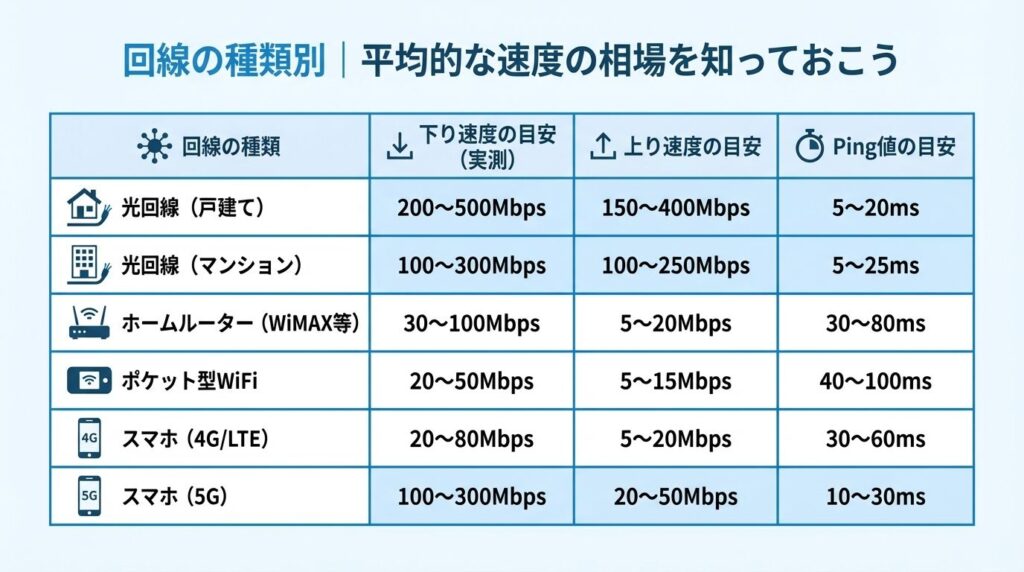
自分の測定結果が速いのか遅いのかを判断するには、使っている回線の種類ごとの平均速度を知っておくと便利です。
| 回線の種類 | 下り速度の目安(実測) | 上り速度の目安 | Ping値の目安 |
|---|---|---|---|
| 光回線(戸建て) | 200〜500Mbps | 150〜400Mbps | 5〜20ms |
| 光回線(マンション) | 100〜300Mbps | 100〜250Mbps | 5〜25ms |
| ホームルーター(WiMAX等) | 30〜100Mbps | 5〜20Mbps | 30〜80ms |
| ポケット型WiFi | 20〜50Mbps | 5〜15Mbps | 40〜100ms |
| スマホ(4G/LTE) | 20〜80Mbps | 5〜20Mbps | 30〜60ms |
| スマホ(5G) | 100〜300Mbps | 20〜50Mbps | 10〜30ms |
たとえば、光回線(マンション)を使っていて下り速度が50Mbps程度しか出ていない場合は、平均より遅めと判断できます。回線自体の問題なのか、WiFiルーターや接続環境の問題なのか、原因を切り分けて改善を検討しましょう。
速度測定で遅かった場合の原因と改善方法
「測定してみたけど、思ったより遅かった…」という場合、原因はいくつか考えられます。簡単にできることから順番に試していくのがおすすめです。
今すぐ試せる改善方法(費用ゼロ)
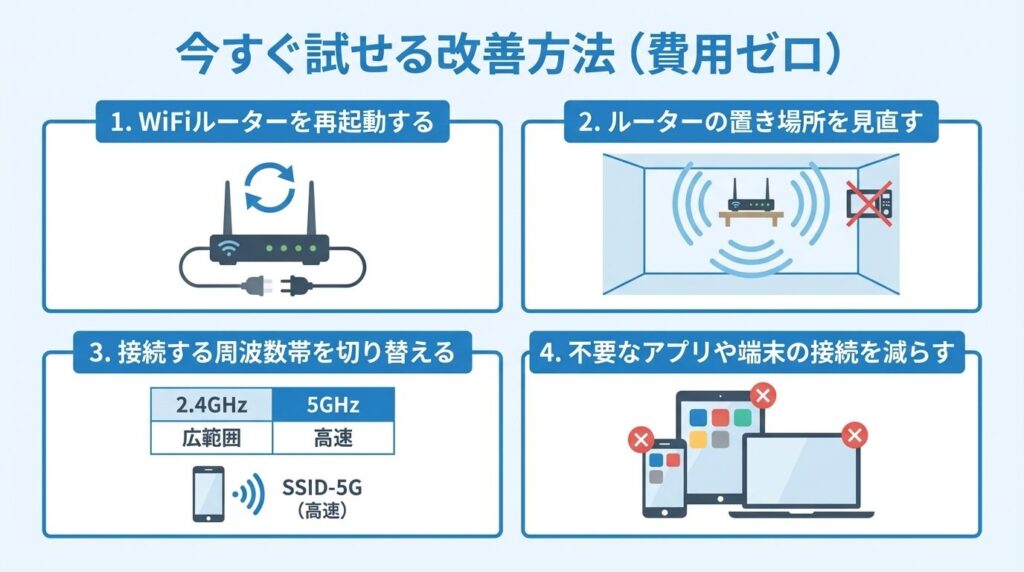
1. WiFiルーターを再起動する
ルーターは長時間稼働していると処理が遅くなることがあります。電源を抜いて30秒ほど待ってから再度電源を入れるだけで、速度が改善するケースは少なくありません。
2. ルーターの置き場所を見直す
WiFiの電波は壁や家具で弱まります。特に一人暮らしの1K・ワンルームでは、ルーターが床に直置きされているケースが多いですが、できるだけ部屋の中央、高さ1m以上の位置に置くのが理想です。電子レンジの近くも電波干渉を受けやすいので避けましょう。
3. 接続する周波数帯を切り替える
WiFiルーターは通常、2.4GHzと5GHzの2つの周波数帯を使えます。
| 周波数帯 | メリット | デメリット | おすすめのシーン |
|---|---|---|---|
| 2.4GHz | 壁や障害物に強い・届く範囲が広い | 電子レンジ等の干渉を受けやすい | ルーターから離れた部屋で使う時 |
| 5GHz | 高速・電波干渉を受けにくい | 壁に弱い・届く範囲がやや狭い | ルーターの近くで使う時(速度重視) |
WiFiのネットワーク名(SSID)に「-a」や「-5G」と付いているものが5GHz、「-g」や「-2G」と付いているものが2.4GHzです。速度が遅いと感じたら、まずは5GHzに切り替えて測定し直してみましょう。
4. 不要なアプリや端末の接続を減らす
バックグラウンドで動いているアプリやクラウドの自動同期は、気づかないうちに通信帯域を消費しています。速度測定の前だけでなく、日頃から使っていないデバイスのWiFi接続をオフにすることで速度が安定します。
機器の見直しで改善する方法(費用:数千円〜)
5. WiFiルーターを買い替える
WiFiルーターは年々性能が向上しています。3年以上前のルーターを使っている場合、最新のWi-Fi 6(またはWi-Fi 7)対応ルーターに買い替えるだけで、速度が大幅に改善する可能性があります。
2025年現在、Wi-Fi 6対応ルーターは5,000円前後から購入可能です。一人暮らしなら高額なモデルは不要で、1〜2LDK向けのエントリーモデルで十分です。
6. LANケーブルを確認する
光回線でルーターとONU(回線終端装置)をつなぐLANケーブルが古い規格だと、回線の速度を活かしきれません。CAT6以上のケーブルを使用しましょう。
回線自体の見直しが必要な場合
7. IPv6(IPoE)接続に変更する
光回線を使っていて夜だけ速度が落ちる場合、原因はIPv4(PPPoE)接続による混雑の可能性があります。プロバイダに連絡してIPv6(IPoE)接続への切り替えを相談してみましょう。多くの場合、無料で変更可能です。
8. 回線やプロバイダの乗り換えを検討する
上記の方法をすべて試しても改善しない場合、回線自体のスペックが不足している可能性があります。特にADSL・CATV・モバイル回線をメインに使っている場合は、光回線への乗り換えで劇的に改善するケースが多いです。
一方、光回線の開通工事ができない物件に住んでいる方や、すぐにネット環境が欲しい方には、工事不要で使えるホームルーターも選択肢になります。
改善方法の優先順位まとめ
STEP1(今すぐ・無料):ルーター再起動 → 置き場所変更 → 5GHz接続 → 不要アプリを閉じる
STEP2(機器の見直し):ルーター買い替え → LANケーブル交換
STEP3(回線の見直し):IPv6切り替え → 回線・プロバイダの乗り換え
WiFi速度測定に関するよくある質問
Q. スマホとパソコンで速度測定の結果が違うのはなぜ?
スマホとパソコンではWiFiの受信性能(アンテナ数やWiFi規格への対応状況)が異なるため、同じ環境でも測定結果に差が出ます。一般的に、最新のパソコンの方がスマホよりも速い結果が出やすい傾向にあります。比較する際は、同じデバイスで条件をそろえて測定しましょう。
Q. 速度測定サイトによって結果が違うのはなぜ?
各測定サイトは接続するサーバーの場所や測定アルゴリズムが異なるため、結果に差が出るのは正常です。1つのサイトに偏らず、2〜3つのツールで測定し、平均的な傾向を把握するのがおすすめです。
Q. 速度測定に最適な時間帯はある?
「最適な時間帯」があるというよりも、複数の時間帯で測って比較することが大切です。一般的に、平日夜20〜23時はインターネット利用者が増え、速度が低下しやすい傾向があります。朝・昼・夜の3回測定すると、自宅のネット環境の全体像がつかめます。
Q. 有線接続とWiFi接続で速度に差は出る?
はい、差が出ることが多いです。WiFiは電波を使うため、距離や障害物の影響を受けます。有線接続の方が安定して速い結果が出るのが一般的です。パソコンで速度が必要な作業をする場合は、LANケーブルでの有線接続を検討してみましょう。
Q. マンションは速度が遅くなりやすい?
マンションタイプの光回線は、建物の共用部分から各部屋に回線を分配する仕組みのため、同じ建物内で利用者が多い時間帯は速度が低下しやすくなります。改善策としては、IPv6への切り替えや、場合によっては戸建てタイプの個別契約を検討する方法があります。
まとめ|WiFi速度測定で自分のネット環境を把握しよう
WiFiの速度測定は、Googleで「スピードテスト」と検索するだけで誰でも無料で、30秒あればできます。測定結果を見る際のポイントを最後にまとめます。
この記事のまとめ
- 下り速度30Mbps以上あれば、動画視聴やWeb会議も含めてほとんどの用途で快適
- 下り速度・上り速度は数値が大きいほど良い、Ping値・Jitter値は小さいほど良い
- 測定は複数回・複数の時間帯で行い、平均で判断するのが正確
- 速度が遅い場合は、ルーター再起動や5GHz接続など無料で試せる改善策から始める
- 改善しない場合は、ルーターの買い替えや回線の乗り換えも選択肢に入れる
速度測定の結果を見て「遅い」と感じた方は、この記事で紹介した改善方法を上から順に試してみてください。それでも改善しない場合は、回線自体の見直しを検討するタイミングかもしれません。
GMOとくとくBB光が気になった方へ
この記事で解説した通り、キャリアに縛られず月額を抑えたいなら、
縛りなし・違約金0円のGMOとくとくBB光が最適です。
高額キャッシュバック+工事費実質無料キャンペーン実施中