「大事な会議中にZoomが途切れて、上司に何度も聞き返してしまった…」在宅勤務が当たり前になった今、WiFi環境のトラブルは仕事の信頼にも直結する深刻な問題です。
結論から言うと、Zoomが途切れる原因の8割はWiFi環境にあり、ルーターの設定変更や置き場所の見直しだけで大幅に改善するケースがほとんどです。それでも解決しない場合は、回線そのものの乗り換えが根本的な対策になります。
この記事では、在宅勤務歴3年以上の経験をもとに、Zoomが途切れる原因を「すぐ試せる対策」→「WiFi設定の見直し」→「回線の根本改善」の3ステップで解説します。
この記事でわかること
- Zoomが途切れる5つの原因と、自分がどれに当てはまるか判別する方法
- 設定変更だけで改善できる「今すぐ試せる7つの対策」
- それでもダメな場合の「回線の根本的な見直し方」
\ GMOとくとくBB WiMAXがおすすめ /
工事不要・最短即日発送で届いたその日から使える5G対応WiFi。
データ無制限で外出先でも自宅でも快適です。
今なら端末代実質無料+キャッシュバック実施中

Zoomが途切れる5つの原因【在宅勤務で多いパターン】
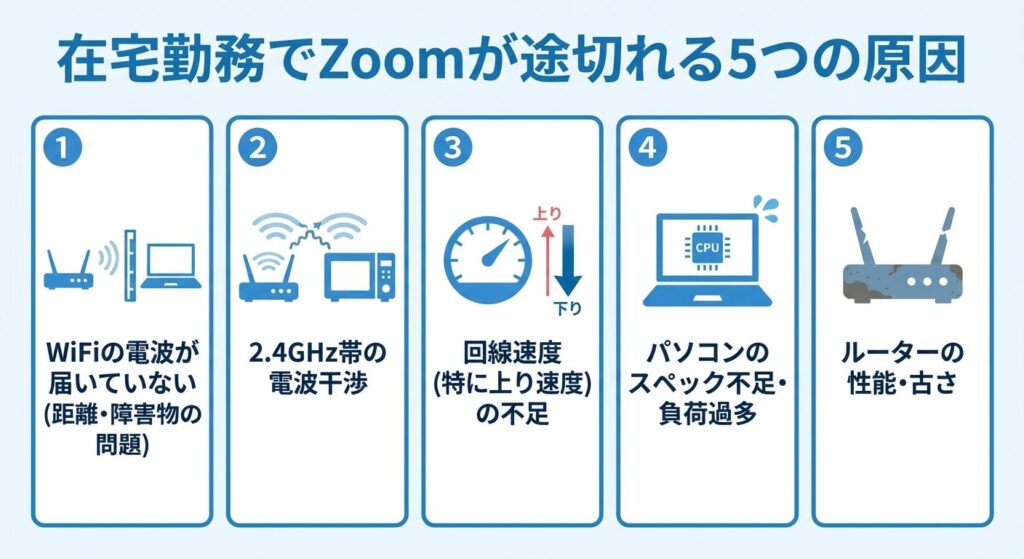
Zoomが途切れる原因は大きく5つに分類できます。まずは自分の症状がどれに当てはまるかを確認しましょう。
原因①:WiFiの電波が届いていない(距離・障害物の問題)
ルーターから離れた部屋でZoomを使っていると、電波が弱くなって通信が不安定になります。特に壁を2枚以上挟む場合や、ルーターと別の階で作業する場合は要注意です。
確認方法はシンプルで、ルーターのすぐ近くでZoomを試してみてください。近くで問題なければ、電波の距離が原因です。
原因②:2.4GHz帯の電波干渉
WiFiには2.4GHz帯と5GHz帯の2つの周波数があります。2.4GHz帯は壁を越えやすい反面、電子レンジやBluetooth機器、隣の家のWiFiなど、あらゆる機器と電波が干渉しやすい特徴があります。
在宅勤務中は特に、以下のような組み合わせが干渉を起こしがちです。
- Zoom中にBluetoothイヤホンを使用(WiFiと同じ2.4GHz帯を使用)
- 隣の部屋で電子レンジを使用
- マンションで周囲の部屋からの電波干渉が多い
原因③:回線速度(特に上り速度)の不足
Zoomの通信で見落とされがちなのが「上り速度」の重要性です。Zoom公式の推奨速度は以下のとおりです。
| 利用シーン | 上り速度 | 下り速度 |
|---|---|---|
| 1対1ビデオ通話(HD) | 1.2Mbps | 1.2Mbps |
| グループ通話(HD) | 2.6Mbps | 1.8Mbps |
| 画面共有あり | 2.0Mbps以上 | 2.0Mbps以上 |
| 快適な在宅勤務の目安 | 10Mbps以上 | 10Mbps以上 |
推奨速度は最低ラインであり、他のアプリや同居人の利用を考慮すると、上り・下りともに10Mbps以上が快適に使える目安です。特にマンションタイプの回線は、夜間や昼休みの時間帯に速度が落ちやすい傾向があります。
原因④:パソコンのスペック不足・負荷過多
Zoomは映像処理・音声処理・通信を同時にこなすため、パソコンに相応の負荷がかかります。以下の状態では、通信環境が良くても途切れることがあります。
- ブラウザのタブを大量に開いたままZoomに参加
- OneDriveやGoogle Driveのバックグラウンド同期が走っている
- ウイルス対策ソフトがスキャン中
- ノートPCの省電力モード(バッテリー駆動時に自動切替)
原因⑤:ルーターの性能・古さ
5年以上前に購入したルーターを使い続けている場合、最新のWiFi規格(WiFi 6 / WiFi 6E)に対応していない可能性があります。古いルーターでは同時接続時の処理能力が低く、在宅勤務中の通信が不安定になりやすいです。
📋 原因の切り分けチェックリスト
□ ルーターの近くでも途切れる → 回線速度またはPC負荷が原因
□ ルーターから離れると途切れる → WiFi電波の距離・障害物が原因
□ 特定の時間帯だけ途切れる → 回線の混雑が原因
□ Zoom以外のアプリも遅い → 回線速度そのものが原因
□ Zoomだけが不安定 → PC設定・アプリ設定が原因
今すぐ試せる!Zoomの途切れを改善する7つの方法
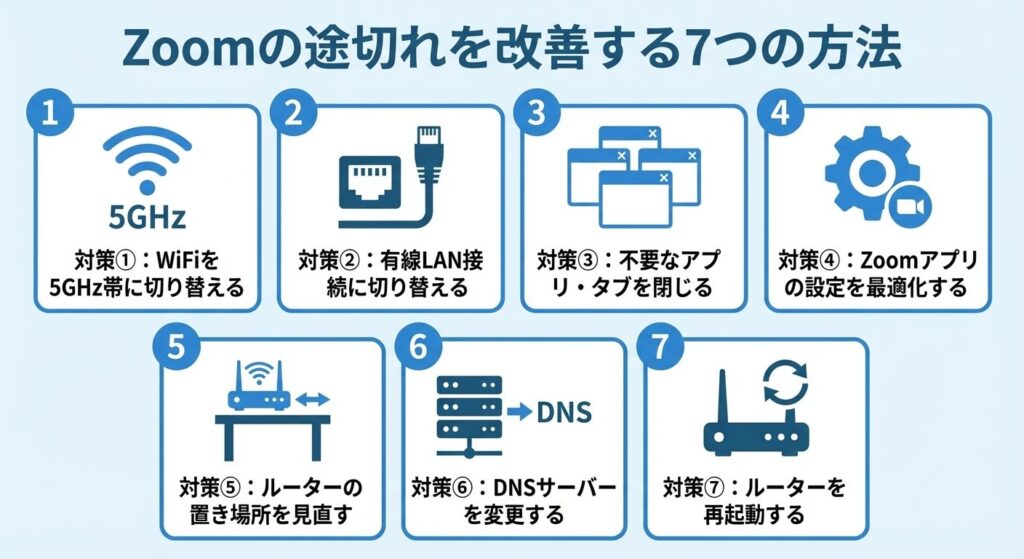
原因がわかったら、対策を「お金のかからないもの」から順番に試していきましょう。
対策①:WiFiを5GHz帯に切り替える
最も手軽で効果が大きい対策が、WiFiの接続先を2.4GHz帯から5GHz帯に変更することです。
確認方法は簡単で、WiFiの接続先(SSID)を見てみてください。多くのルーターでは以下のように2つのネットワークが表示されます。
- 「Buffalo-A-XXXX」 → 5GHz帯(推奨)
- 「Buffalo-G-XXXX」 → 2.4GHz帯
末尾に「A」がつくネットワークが5GHz帯です。5GHz帯は電波干渉が少なく、通信速度も速いため、ルーターから近い距離であればZoomが格段に安定します。
5GHz帯は壁を越えにくい特徴があります。ルーターと別の部屋で作業する場合は、対策②の有線接続やメッシュWiFiを検討しましょう。
対策②:有線LAN接続に切り替える
WiFi(無線)から有線LANに切り替えるだけで、通信の安定性は劇的に向上します。LANケーブルでルーターとパソコンを直接つなぐだけなので、特別な知識は必要ありません。
「デスクまでケーブルを引くのは見た目が…」という場合は、壁沿いにケーブルモールで配線する方法がおすすめです。1,000円程度のモールで見た目もすっきり収まります。
なお、LANケーブルは「CAT6」以上の規格を選びましょう。古い「CAT5」だと、せっかくの光回線の速度を活かせません。
対策③:不要なアプリ・タブを閉じる
Zoom会議の前に以下を確認するだけで、動作がスムーズになります。
- ブラウザの不要なタブを閉じる(特にYouTubeや動画サイト)
- OneDrive・Google Driveの同期を一時停止
- Windows Updateが走っていないか確認
- ノートPCの場合は電源に接続して「高パフォーマンス」モードに設定
確認方法は、WindowsならCtrl + Shift + Escでタスクマネージャーを開き、「ネットワーク」列でデータ通信量が多いアプリを特定できます。
対策④:Zoomアプリの設定を最適化する
Zoom自体の設定を見直すことで、通信量を大幅に削減できます。
| 設定項目 | 変更内容 | 効果 |
|---|---|---|
| HDビデオ | OFFにする | 通信量を約40%削減 |
| バーチャル背景 | OFFにする | CPU負荷を大幅軽減 |
| 外見を補正する | OFFにする | CPU負荷を軽減 |
| 発言していない時 | ミュートにする | 不要な音声データを削減 |
特にバーチャル背景はCPUに大きな負荷をかけるため、スペックに余裕がないPCでは途切れの原因になりやすいです。
対策⑤:ルーターの置き場所を見直す
WiFiの電波は、ルーターの設置場所で大きく変わります。以下のポイントを意識して配置を見直しましょう。
- 床に直置きしない → 棚の上など高い位置(1m以上)に設置
- 部屋の隅に置かない → できるだけ家の中心に近い場所
- 電子レンジ・テレビの近くを避ける → 電波干渉の原因に
- 水槽の近くを避ける → 水はWiFi電波を吸収する
ルーターの向きを変えるだけでも電波状況が改善することがあるため、Zoomの通話中にスピードテストをしながら最適な位置を探るのがおすすめです。
対策⑥:DNSサーバーを変更する
やや上級者向けの対策ですが、DNSサーバーをGoogle Public DNSに変更すると、接続の安定性が向上する場合があります。
DNS変更手順(Windows)
① 「設定」→「ネットワークとインターネット」→「WiFi」→ 接続中のネットワークの「プロパティ」
② 「DNS サーバーの割り当て」で「手動」を選択
③ 優先DNS: 8.8.8.8 代替DNS: 8.8.4.4 を入力
対策⑦:ルーターを再起動する(週1回の習慣に)
意外と見落としがちですが、ルーターの電源を抜いて30秒待ち、再度差し込むだけで通信が改善することがあります。ルーターは長期間稼働し続けるとメモリにゴミが溜まり、処理速度が低下するためです。
週に1回、就寝前に再起動する習慣をつけると、日常的な通信の安定性が向上します。
それでも改善しない場合の根本的な対策
上記の対策を試しても改善しない場合、WiFi環境そのもの(ルーターや回線)に根本的な問題がある可能性が高いです。Zoom画面が固まってしまう場合の原因別対策は「Zoom画面が固まる原因別の対策と改善方法」でも解説しています。
WiFiルーターの買い替えを検討する
購入から5年以上経過したルーターは、WiFi 6(802.11ax)に対応していない可能性があります。WiFi 6対応ルーターに買い替えるだけで、通信速度と安定性が大幅に向上します。
| 規格 | 最大速度(理論値) | 同時接続の安定性 | 発売時期の目安 |
|---|---|---|---|
| WiFi 5(802.11ac) | 6.9Gbps | △ | 2014年〜 |
| WiFi 6(802.11ax) | 9.6Gbps | ◎ | 2020年〜 |
| WiFi 6E | 9.6Gbps | ◎ | 2022年〜 |
| WiFi 7(802.11be) | 46Gbps | ◎ | 2024年〜 |
一人暮らしの在宅勤務であれば、WiFi 6対応ルーター(5,000〜10,000円程度)で十分です。OFDMA(複数デバイスへの同時通信技術)により、Zoom通話中に他のデバイスを使っても安定した通信が可能になります。
インターネット回線そのものを見直す
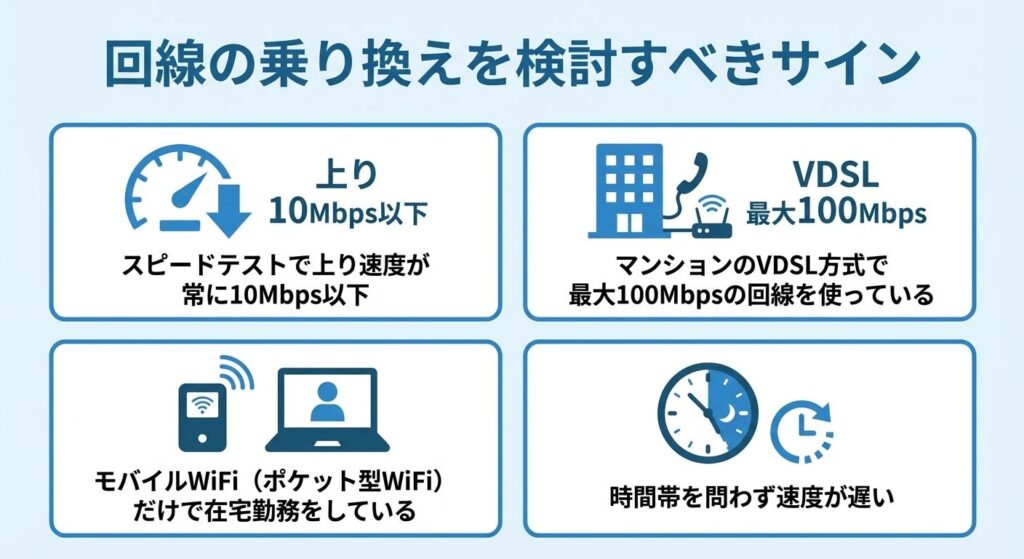
以下に当てはまる場合は、回線自体の乗り換えが最も効果的な解決策です。
□ スピードテストで上り速度が常に10Mbps以下
□ マンションのVDSL方式で最大100Mbpsの回線を使っている
□ モバイルWiFi(ポケット型WiFi)だけで在宅勤務をしている
□ 時間帯を問わず速度が遅い
在宅勤務におすすめの回線タイプ
在宅勤務で安定したZoom環境を求めるなら、回線選びのポイントは「上り速度の安定性」と「IPv6(IPoE)対応」の2つです。
| 回線タイプ | 上り速度の目安 | Zoom安定性 | 工事の有無 | こんな人向け |
|---|---|---|---|---|
| 光回線(マンション) | 100〜500Mbps | ◎ | 必要 | 長期居住予定の方 |
| ホームルーター(WiMAX等) | 10〜50Mbps | ○〜◎ | 不要 | 工事不可・転勤族の方 |
| ポケット型WiFi | 5〜30Mbps | △〜○ | 不要 | 外出先でも使いたい方 |
| VDSL光回線 | 30〜80Mbps | ○ | 不要(既設) | 乗り換え困難な方 |
特に賃貸で工事ができない方や、転勤の可能性がある方にはホームルータータイプがおすすめです。コンセントに挿すだけで使え、引っ越し時もそのまま持っていけます。
🏠 工事不要で即日使える|GMOとくとくBB WiMAX
GMOとくとくBB WiMAXは、工事不要で届いたその日からすぐ使えるホームルーター。WiMAX +5G対応で、在宅勤務のZoom会議にも十分な速度が出ます。
- 端末代実質無料
- 8日以内のキャンセル無料(初期契約解除制度)なので、速度に満足できなければリスクなし
- au・UQモバイルユーザーはスマホ代が毎月最大1,100円割引
【応急処置】会議中にZoomが途切れた時の対処法
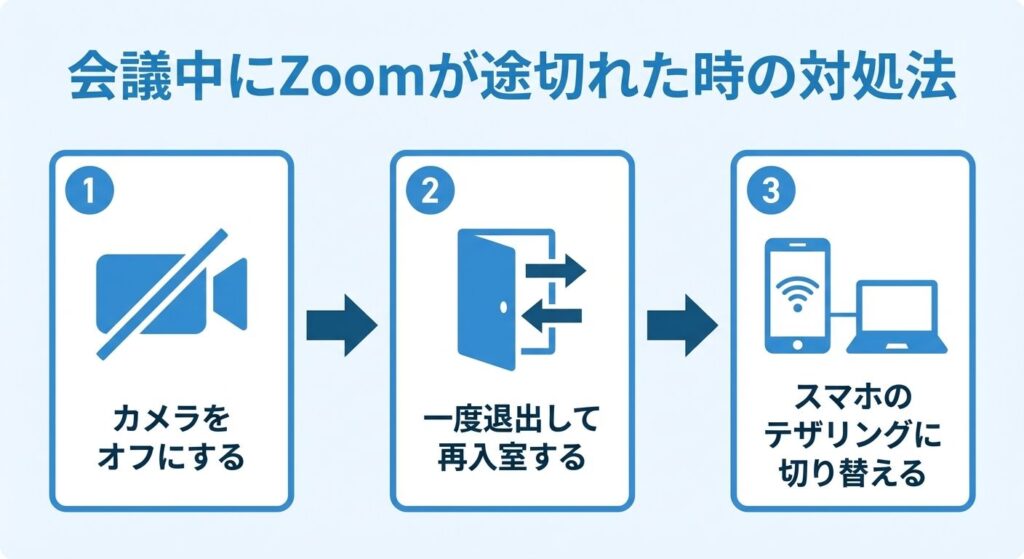
事前の対策をしていても、会議中に急に途切れることはあります。その場合の応急処置を知っておくと安心です。
Step1:カメラをオフにする
映像の送受信は大量のデータを消費します。カメラをオフにするだけで通信量を約60%削減できるため、まずはビデオをオフにして音声通話に切り替えましょう。
Step2:一度退出して再入室する
通信が一時的に不安定になっている場合、一度ミーティングを退出してから再入室すると復旧することがあります。接続経路がリセットされるためです。
Step3:スマホのテザリングに切り替える
WiFiがどうしても不安定な場合、緊急手段としてスマホのテザリング(モバイルデータ通信)に切り替える方法があります。4G/5G回線であれば、Zoom通話には十分な速度が出ます。
Zoomビデオ通話1時間あたりの通信量は約0.5〜1.5GBです。カメラオフの音声のみなら約40〜60MBまで抑えられます。緊急時はカメラオフ+テザリングで乗り切りましょう。
在宅勤務のWiFi環境を快適にするためのチェックリスト
最後に、在宅勤務のWiFi環境を整えるためのチェックリストをまとめました。上から順番に確認してみてください。
| ✓ | チェック項目 | 費用 | 効果 |
|---|---|---|---|
| □ | 5GHz帯のWiFiに接続している | 0円 | ★★★★☆ |
| □ | 不要なアプリ・タブを閉じている | 0円 | ★★★☆☆ |
| □ | Zoomの映像設定を最適化している | 0円 | ★★★☆☆ |
| □ | ルーターを高い位置・中心に設置している | 0円 | ★★★☆☆ |
| □ | 有線LAN接続にしている | 500〜2,000円 | ★★★★★ |
| □ | WiFi 6対応ルーターを使っている | 5,000〜10,000円 | ★★★★☆ |
| □ | 上り・下り10Mbps以上の回線を使っている | 月額3,000〜5,000円 | ★★★★★ |
まとめ:在宅勤務のZoomトラブルは「WiFi環境の見直し」で解決できる
在宅勤務でZoomが途切れる原因は、多くの場合WiFi環境の設定や回線速度にあり、適切な対策で改善できます。
まずは費用ゼロでできる対策(5GHz帯への切り替え、不要アプリの終了、Zoom設定の最適化)から試してみてください。それでも改善しない場合は、有線LAN接続やルーターの買い替え、回線そのものの見直しを検討しましょう。
特に賃貸住まいで工事ができない方には、コンセントに挿すだけで使えるホームルーターが手軽で確実な選択肢です。8日以内のキャンセル無料で試せるサービスもあるので、まずは実際の速度を確認してみることをおすすめします。
GMOとくとくBB WiMAXが気になった方へ
この記事で解説した通り、工事不要ですぐ使えて、5G対応・データ無制限のGMOとくとくBB WiMAXはコスパの面でも優秀です。
端末代実質無料+キャッシュバックキャンペーン実施中