WiMAXは申し込みから最短翌日に届き、届いたその日からインターネットが使える工事不要のWi-Fiサービスです。しかし「具体的にどうやって申し込むの?」「届いたら何をすればいいの?」と不安な方も多いのではないでしょうか。
結論から言うと、WiMAXはWeb申し込み→最短翌日届く→SIMカードを挿して電源ONのたった3ステップで利用開始できます。初期設定は5〜10分程度で完了し、機械が苦手な方でも迷うことはありません。
この記事では、WiMAXの申し込み手順から届くまでの日数、届いた後の初期設定のやり方、さらに初期設定後に確認しておきたいおすすめ設定まで、画像なしでもわかるレベルで丁寧に解説します。
\ GMOとくとくBB WiMAXがおすすめ /
工事不要・最短即日発送で届いたその日から使える5G対応WiFi。
データ無制限で外出先でも自宅でも快適です。
今なら端末代実質無料+キャッシュバック実施中

WiMAXの申し込みから届くまでの流れと日数
WiMAXの申し込みから届くまでの全体像を把握しておくと、スムーズに準備ができます。ここでは申し込みの流れ・届くまでの日数・届くものの3つに分けて解説します。
申し込みはWebで5分・4ステップで完了
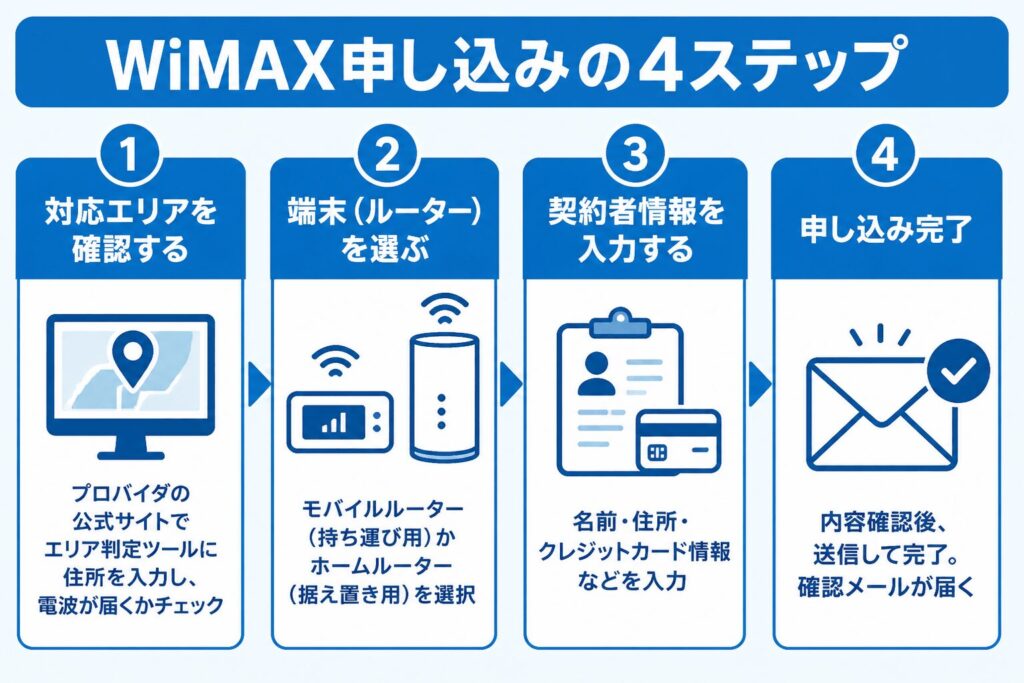
WiMAXの申し込みは、プロバイダの公式サイトからWebで手続きするのが一般的です。所要時間は約5分で、大まかな流れは以下のとおりです。
- 対応エリアを確認する:プロバイダの公式サイトでエリア判定ツールに住所を入力し、電波が届くかチェック
- 端末(ルーター)を選ぶ:モバイルルーター(持ち運び用)かホームルーター(据え置き用)を選択
- 契約者情報を入力する:名前・住所・クレジットカード情報などを入力
- 申し込み完了:内容確認後、送信して完了。確認メールが届く
申し込み時に必要なものは、クレジットカードとメールアドレスの2つだけです。本人確認書類は原則不要なプロバイダが多く、手軽に申し込めるのがWiMAXの特徴です。
なお、GMOとくとくBB WiMAXの場合、支払い方法はクレジットカードのみとなっています。口座振替を希望する場合は、BIGLOBE WiMAXやBroad WiMAXなど対応プロバイダを選びましょう。
申し込みから届くまでは最短翌日〜3日
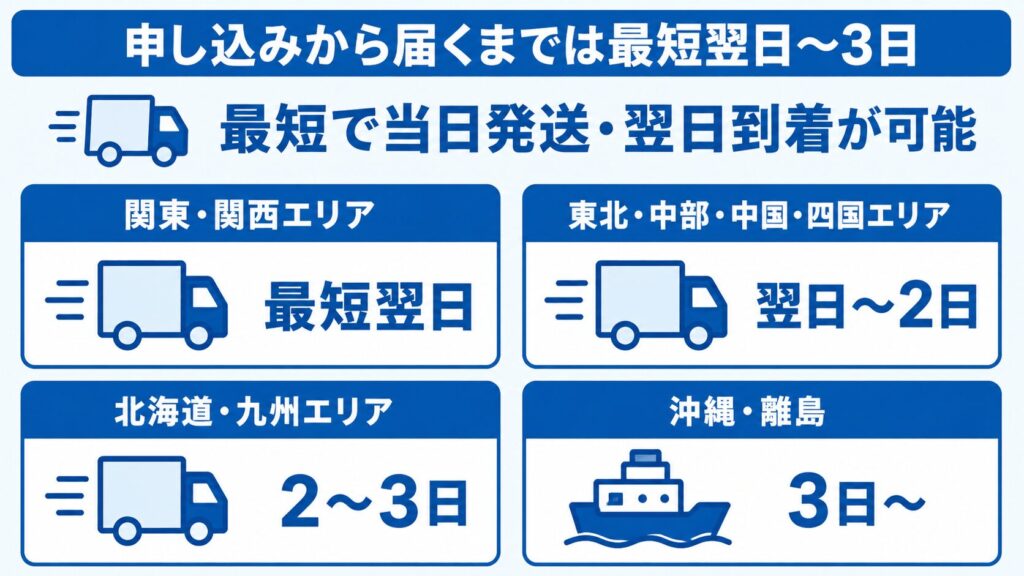
WiMAXは申し込み完了後、最短で当日発送・翌日到着が可能です。届くまでの目安は以下のとおりです。
| お届け先地域 | 届くまでの目安 |
|---|---|
| 関東・関西エリア | 最短翌日 |
| 東北・中部・中国・四国エリア | 翌日〜2日 |
| 北海道・九州エリア | 2〜3日 |
| 沖縄・離島 | 3日〜 |
GMOとくとくBB WiMAXの場合、平日15時30分まで・土日祝14時までの申し込みで当日発送に対応しています。配送は佐川急便が担当し、送料は全国どこでも無料です。
申し込み後に届く「配送手続き完了メール」に記載された送り状番号から、佐川急便の公式サイトで配送状況をリアルタイムで確認できます。配達日時の変更も佐川急便のWebサイトや電話で対応可能です。
- 申し込み内容に不備がある場合(住所の誤り、クレジットカードエラーなど)
- 選んだ端末の在庫がない場合
- 審査に時間がかかる場合
- 天候や交通事情による配送遅延
急ぎでインターネット環境が必要な方は、午前中に申し込みを完了させるのがポイントです。また、端末の在庫状況は時期によって変動するため、公式サイトで事前に確認しておくと安心です。
届いたら同梱物を確認しよう
WiMAXの端末が届いたら、まず箱を開けて同梱物がすべて揃っているか確認しましょう。
| 同梱物 | モバイルルーター | ホームルーター |
|---|---|---|
| ルーター本体 | ○ | ○ |
| SIMカード | ○ | ○ |
| USBケーブル | ○ | − |
| ACアダプター | − | ○ |
| 取扱説明書 | ○ | ○ |
| 保証書 | ○ | ○ |
万が一不足しているものがあった場合は、契約したプロバイダのサポート窓口に連絡してください。外箱や付属品は初期契約解除の際に返送が必要になるため、8日間は捨てずに保管しておくことをおすすめします。
WiMAXの初期設定のやり方【モバイルルーター・ホームルーター別】
WiMAXの初期設定はとてもシンプルです。SIMカードを挿して電源を入れるだけで、ルーター側の設定は完了します。ここでは、モバイルルーターとホームルーターそれぞれの手順を解説します。
モバイルルーターの初期設定手順
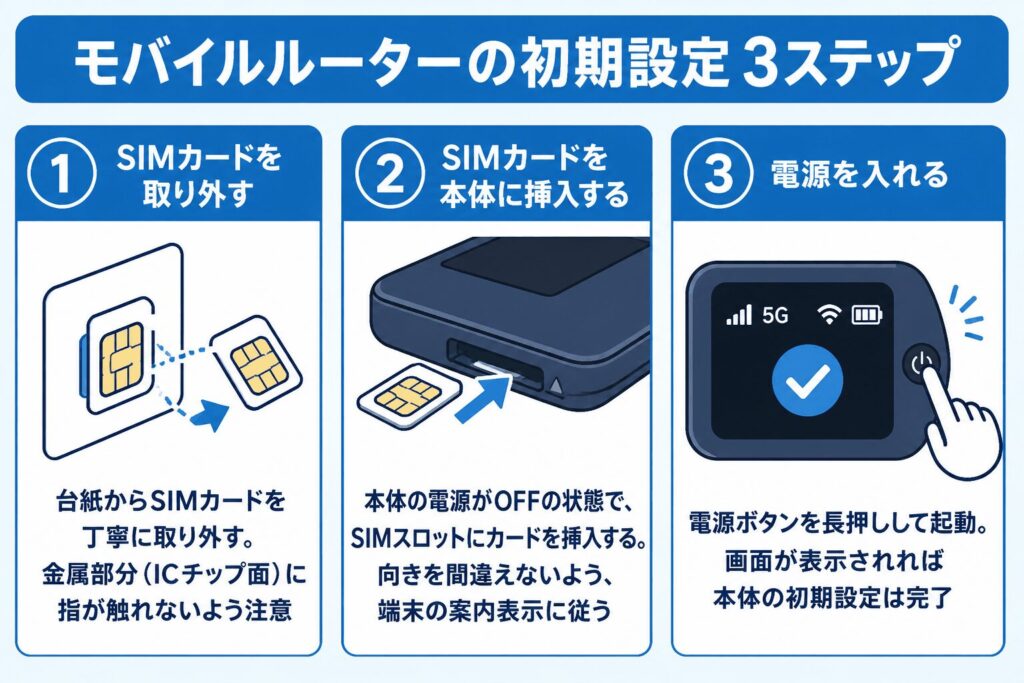
モバイルルーター(Speed Wi-Fi 5G X12など)の初期設定は、以下の手順で進めます。所要時間は約5分です。
- SIMカードを取り外す:台紙からSIMカードを丁寧に取り外す。金属部分(ICチップ面)に指が触れないよう注意
- SIMカードを本体に挿入する:本体の電源がOFFの状態で、SIMスロットにカードを挿入する。向きを間違えないよう、端末の案内表示に従う
- 電源を入れる:電源ボタンを長押しして起動。画面が表示されれば本体の初期設定は完了
初回起動時には、言語設定やソフトウェアアップデートの確認画面が表示される場合があります。画面の案内に従って進めれば問題ありません。アップデートがある場合は、最初に実行しておくと通信の安定性が向上します。
ホームルーターの初期設定手順
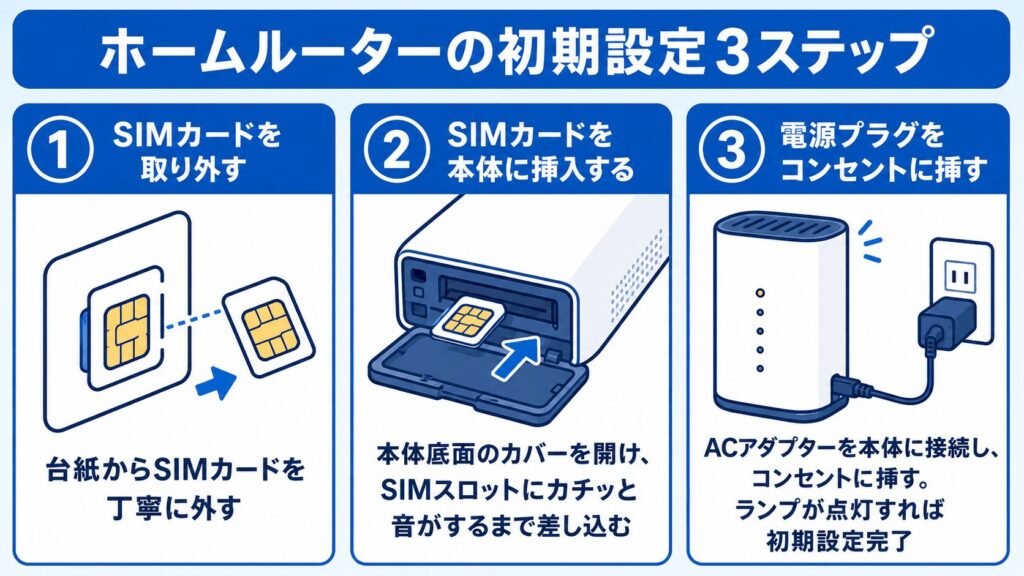
ホームルーター(Speed Wi-Fi HOME 5G L13など)は、モバイルルーター以上に設定がかんたんです。
- SIMカードを取り外す:台紙からSIMカードを丁寧に外す
- SIMカードを本体に挿入する:本体底面のカバーを開け、SIMスロットにカチッと音がするまで差し込む
- 電源プラグをコンセントに挿す:ACアダプターを本体に接続し、コンセントに挿す。ランプが点灯すれば初期設定完了
ホームルーターはコンセントに挿すだけで使える手軽さが魅力です。窓際など電波の入りやすい場所に設置すると、より安定した通信が期待できます。
スマホ・パソコンとのWi-Fi接続方法
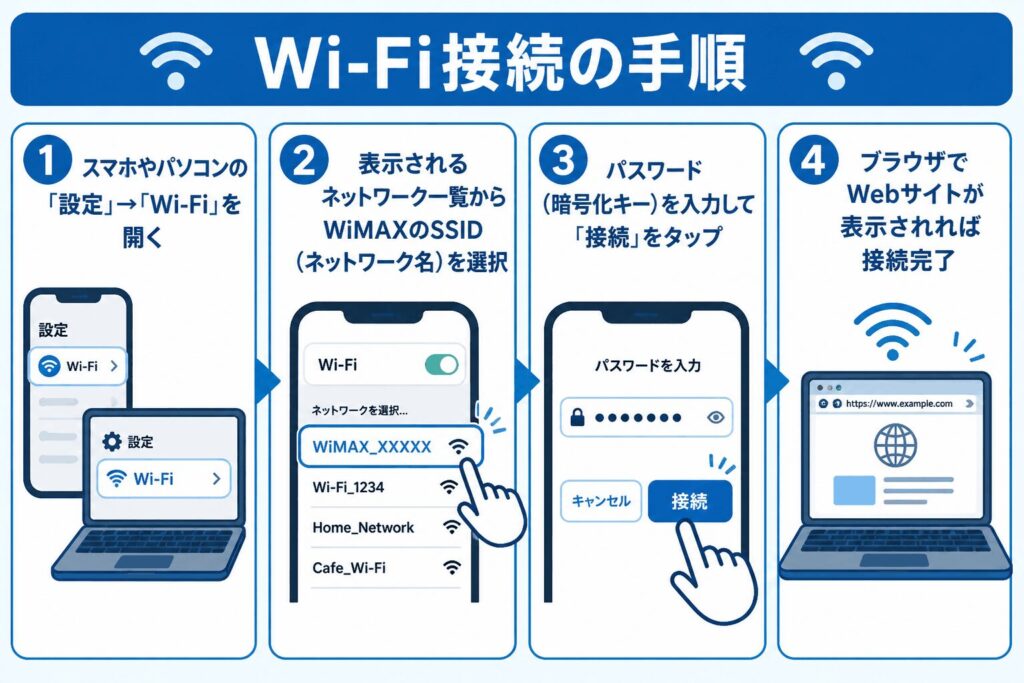
ルーター本体の初期設定が完了したら、次はスマホやパソコンをWi-Fiで接続します。
- スマホやパソコンの「設定」→「Wi-Fi」を開く
- 表示されるネットワーク一覧からWiMAXのSSID(ネットワーク名)を選択
- パスワード(暗号化キー)を入力して「接続」をタップ
- ブラウザでWebサイトが表示されれば接続完了
SSIDとパスワードは、ルーター本体の画面または本体に貼られたシールで確認できます。機種によって確認方法が異なりますが、一般的にはルーターの「情報」→「SSID情報」メニューから確認可能です。
パスワード入力でうまく接続できない場合は、「O(英語のオー)」と「0(数字のゼロ)」、「l(小文字のエル)」と「I(大文字のアイ)」の入力ミスがよくある原因です。文字列を再度確認してみてください。
初期設定後に確認しておきたい3つのおすすめ設定
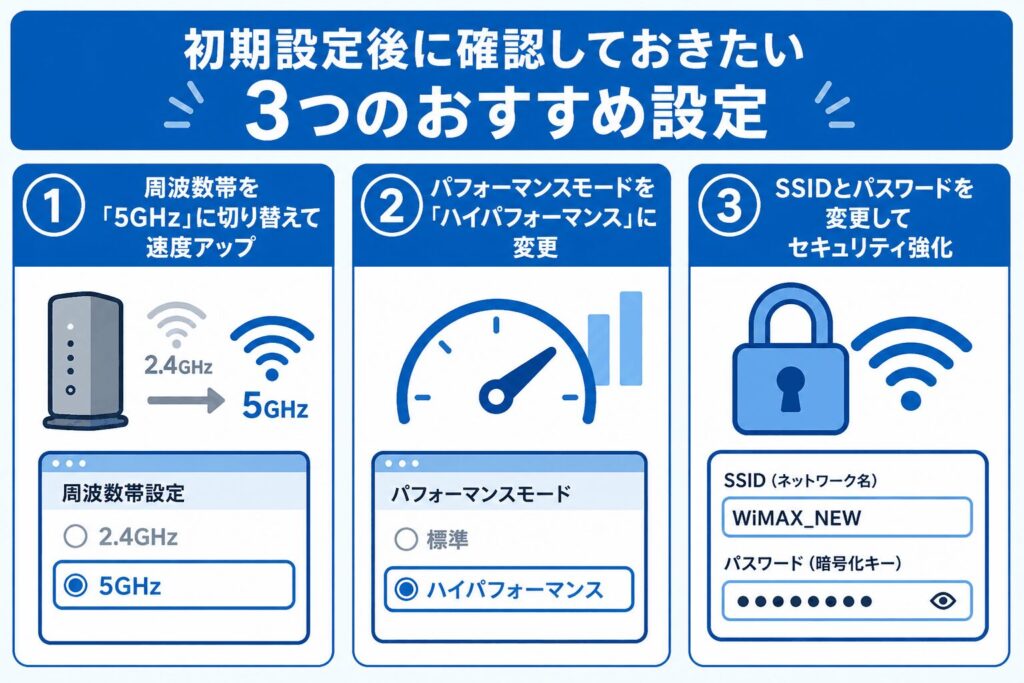
WiMAXは初期設定のままでも十分使えますが、いくつかの設定を見直すことで通信速度や使い勝手が向上します。余裕があれば以下の3つを確認してみましょう。
周波数帯を「5GHz」に切り替えて速度アップ
WiMAXのルーターは初期設定では2.4GHz帯で通信しています。2.4GHz帯は障害物に強い反面、電子レンジやBluetoothなど他の家電と電波干渉を起こしやすいデメリットがあります。
自宅でルーターとデバイスの距離が近い場合は、5GHz帯に切り替えることで電波干渉を避けられ、通信速度が改善するケースが多くあります。
| 項目 | 2.4GHz帯 | 5GHz帯 |
|---|---|---|
| 通信速度 | やや遅い | 速い |
| 電波の届く範囲 | 広い(壁を越えやすい) | 狭い(壁に弱い) |
| 電波干渉 | 受けやすい | 受けにくい |
| おすすめの場面 | 別の部屋で使うとき | ルーターの近くで使うとき |
切り替え方法はルーターの設定画面から行えます。「ホーム画面」→「設定」→「Wi-Fi設定」→「周波数帯」から変更可能です。
パフォーマンスモードを「ハイパフォーマンス」に変更
モバイルルーターには、バッテリーの消費を抑えるための省電力モードが用意されています。初期設定では「ノーマル」モードになっていますが、速度を重視する場合は「ハイパフォーマンス」モードへの変更がおすすめです。
ハイパフォーマンスモードでは、バッテリーの消費は早くなりますが、通信速度がグッと向上します。自宅で充電しながら使う場面が多いなら、常時ハイパフォーマンスにしておくのも良いでしょう。
SSIDとパスワードを変更してセキュリティ強化
WiMAXのSSID(ネットワーク名)とパスワードは初期設定のまま使うこともできますが、セキュリティの観点から変更しておくと安心です。
特にSSIDは初期状態では端末名やメーカー名が含まれており、第三者からどの機器を使っているか推測されやすくなります。覚えやすく、かつ個人情報が含まれない名前に変更しておくのがおすすめです。
設定変更はルーターの管理画面から行います。パソコンのブラウザでルーターのIPアドレス(通常は「192.168.179.1」など)にアクセスし、管理画面にログインして変更します。詳しい手順は取扱説明書やプロバイダの公式サポートページで確認できます。
WiMAXの申し込みで失敗しないための注意点
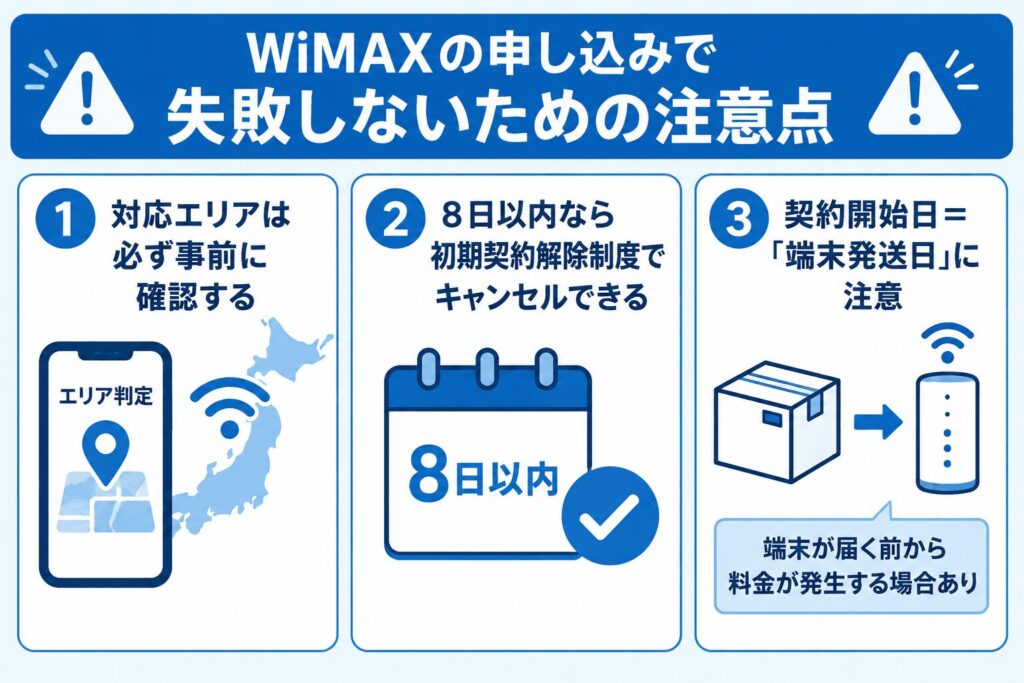
WiMAXの申し込みから利用開始までスムーズに進めるために、事前に知っておきたい注意点を紹介します。
対応エリアは必ず事前に確認する
WiMAXは全国をカバーしていますが、山間部や一部の地域では電波が届かない場合があります。申し込み前に、必ずプロバイダの公式サイトにあるエリア判定ツールで対応状況を確認してください。
なお、エリア判定で「○」と表示されても、建物の構造や階数によっては電波が弱くなるケースもあります。不安な場合は、次に紹介する「初期契約解除制度」を念頭に置いておくと安心です。
8日以内なら初期契約解除制度でキャンセルできる
WiMAXには、電気通信事業法に基づく「初期契約解除制度」があります。これは、端末到着から8日以内であれば、理由を問わず違約金なしで契約をキャンセルできる制度です(総務省|携帯電話ポータルサイト「初期契約解除」)。
- 端末到着から8日以内に申請が必要
- 違約金は不要。ただし事務手数料(3,300円)と利用日数分の日割り料金は発生する
- 端末・付属品・外箱をすべて返送する必要がある
- すべてのWiMAXプロバイダで適用可能
なお、この制度は一般的な「クーリングオフ」とは異なり、通信サービス専用の消費者保護制度です。通信サービスはクーリングオフの対象外ですが、この初期契約解除制度が代わりに整備されています(総務省|電気通信消費者情報コーナー)。
端末が届いたら、自宅や利用予定の場所で通信状態をすぐに確認することが大切です。万が一電波が入りにくい場合は、8日以内に対応できるよう付属品と外箱は保管しておきましょう。
契約開始日=「端末発送日」に注意
多くのWiMAXプロバイダでは、契約開始日(課金開始日)は端末が発送された日になります。届いた日ではなく発送日です。
GMOとくとくBB WiMAXの場合、初月(端末発送月)の料金は日割り計算で請求されるため、月末に申し込んでも大きな損失にはなりません。ただし、月の料金をフルに活用したい場合は、月初〜月中の申し込みが効率的です。
WiMAXの初期設定でよくあるトラブルと対処法
初期設定はかんたんですが、まれにトラブルが起きることもあります。よくある問題とその解決方法をまとめました。
Wi-Fiに接続できない場合の対処法
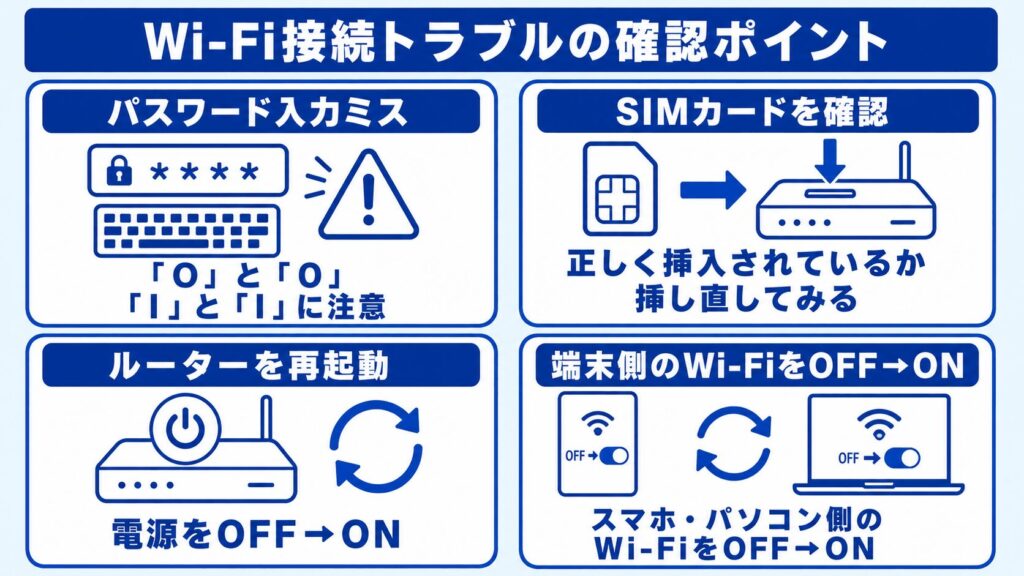
SSIDを選んでパスワードを入力しても接続できない場合は、以下の点を確認してみてください。
- パスワードの入力ミスがないか:「O」と「0」、「l」と「I」など紛らわしい文字に注意
- SIMカードが正しく挿入されているか:一度取り出して再度挿し直してみる
- ルーターを再起動する:電源をOFF→ONにするだけで改善することが多い
- スマホ・パソコン側のWi-FiをOFF→ONにする:端末側のリフレッシュで接続できることも
これらを試しても改善しない場合は、ルーターの初期化(工場出荷状態に戻す)を試みるか、プロバイダのサポート窓口に問い合わせてみてください。
速度が遅いと感じたときの対処法
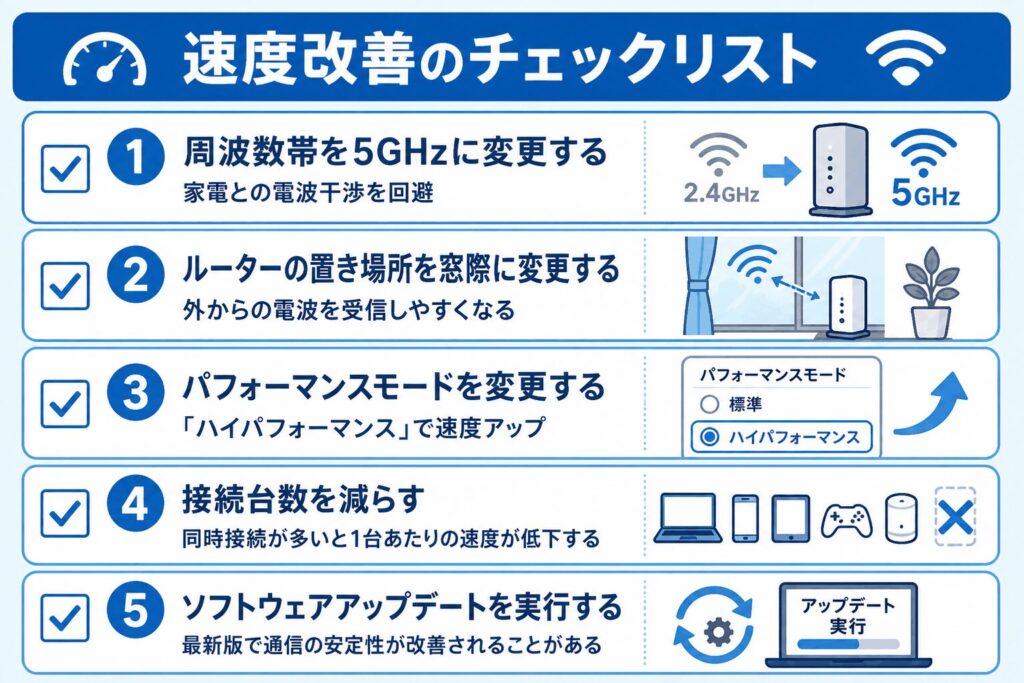
初期設定後にインターネットの速度が遅いと感じた場合、以下の対策で改善する可能性があります。
- 周波数帯を5GHzに変更する:家電との電波干渉を回避
- ルーターの置き場所を窓際に変更する:外からの電波を受信しやすくなる
- パフォーマンスモードを変更する:「ハイパフォーマンス」で速度アップ
- 接続台数を減らす:同時接続が多いと1台あたりの速度が低下する
- ソフトウェアアップデートを実行する:最新版で通信の安定性が改善されることがある
WiMAXの通信速度は利用環境によって大きく変わります。特に鉄筋コンクリート造のマンションでは電波が弱くなりやすいため、設置場所の工夫が重要です。
WiMAXは申し込みから最短翌日に届き、初期設定も5〜10分で終わる

WiMAXは申し込みから届くまで最短1日、初期設定は5〜10分と、光回線のような工事は一切不要です。引っ越し直後や急にインターネット環境が必要になったときに、すぐ使い始められるのが大きな魅力です。
この記事のポイントまとめ
- 申し込みはWebで5分。必要なのはクレジットカードとメールアドレスだけ
- 端末は最短当日発送・翌日到着。関東なら申し込み翌日に届く
- 初期設定はSIMカードを挿して電源ONの3ステップ
- スマホ・パソコンとのWi-Fi接続もSSIDとパスワードを入力するだけ
- 8日以内なら初期契約解除制度で違約金なしキャンセルが可能
なお、通信サービスの契約に関するトラブルが発生した場合は、国民生活センターの消費者ホットライン(電話番号:188)でも相談が可能です。
WiMAXは光回線と異なり工事の立ち会いや大家さんへの許可が不要なため、賃貸住まいや一人暮らしの方に特に適したインターネット回線です。申し込みから利用開始までのハードルが低いので、インターネット環境を早く整えたい方はぜひ検討してみてください。
GMOとくとくBB WiMAXが気になった方へ
この記事で解説した通り、工事不要ですぐ使えて、5G対応・データ無制限のGMOとくとくBB WiMAXはコスパの面でも優秀です。
端末代実質無料+キャッシュバックキャンペーン実施中