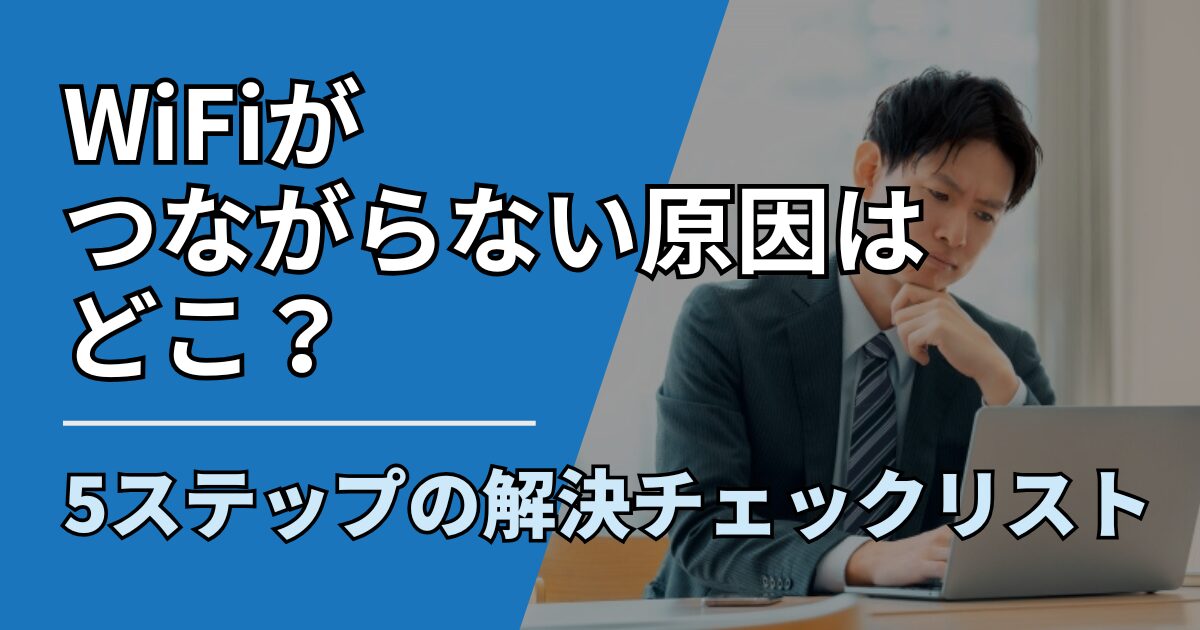
「さっきまで使えてたのに、急にWiFiがつながらなくなった…」こうした突然のトラブルは、スマホやパソコンを日常的に使う方なら一度は経験しているのではないでしょうか。
結論から言うと、WiFiがつながらない原因の約8割は「端末の設定ミス」「ルーターの一時的な不具合」「回線側の障害」のいずれかに当てはまります。正しい順番でチェックすれば、ほとんどのケースは自力で解決可能です。
この記事では、WiFiトラブルの原因を段階的に切り分ける5ステップのチェックリストと、具体的な対処法をわかりやすく解説します。初めてのトラブルで焦っている方でも、上から順に確認するだけで原因の特定と解決ができる構成になっています。
\ GMOとくとくBB光がおすすめ /
スマホのキャリアを問わず月額最安クラスで使える光回線。
縛りなし・違約金0円で、v6プラス対応の安定通信です。
今なら高額キャッシュバック+工事費実質無料キャンペーン実施中

まず確認!WiFiがつながらないときの「原因の切り分け方」
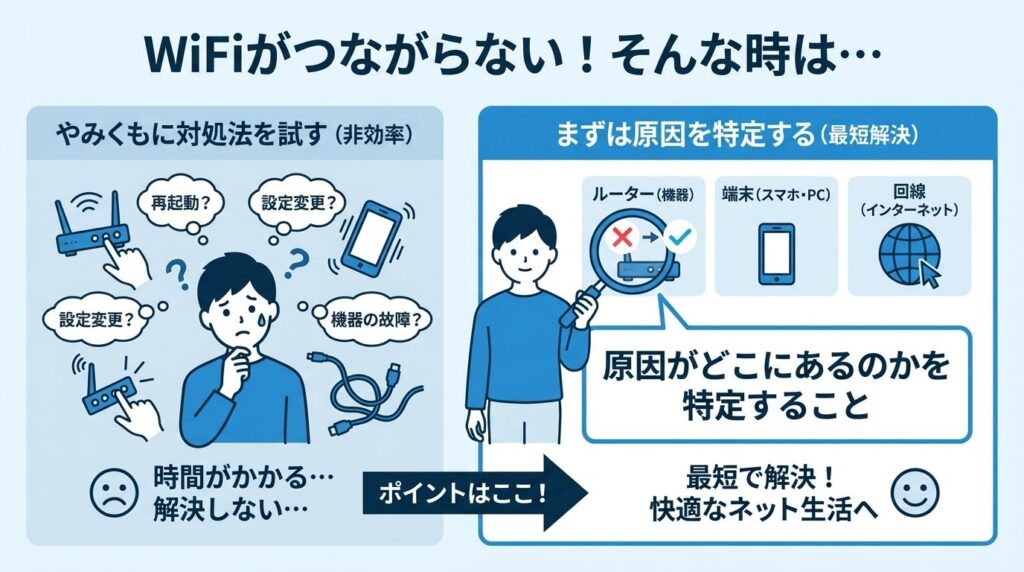
WiFiがつながらないとき、やみくもに対処法を試すのは非効率です。まずは原因がどこにあるのかを特定することが、最短で解決するためのポイントになります。
WiFiトラブルの原因は、大きく分けて以下の3つの層に分類できます。
| 原因の層 | 具体例 | 難易度 |
|---|---|---|
| ①端末(スマホ・PC) | WiFi設定オフ、機内モード、SSID間違い | ★☆☆(自力で解決しやすい) |
| ②WiFiルーター | フリーズ、過熱、ファームウェア不具合 | ★★☆(再起動で改善することが多い) |
| ③回線・プロバイダ | 通信障害、メンテナンス、料金未払い | ★★★(事業者への確認が必要) |
この記事で紹介するチェックリストは、①端末 → ②ルーター → ③回線の順に確認していく構成です。簡単に解決できるものから順にチェックすることで、無駄な手間を省けます。
「自分のスマホだけつながらないのか?」「他の端末もつながらないのか?」をまず確認するのが最初の一歩です。自分の端末だけなら①が原因、全端末なら②か③が原因の可能性が高くなります。
【ステップ1】端末(スマホ・PC)側のチェックリスト
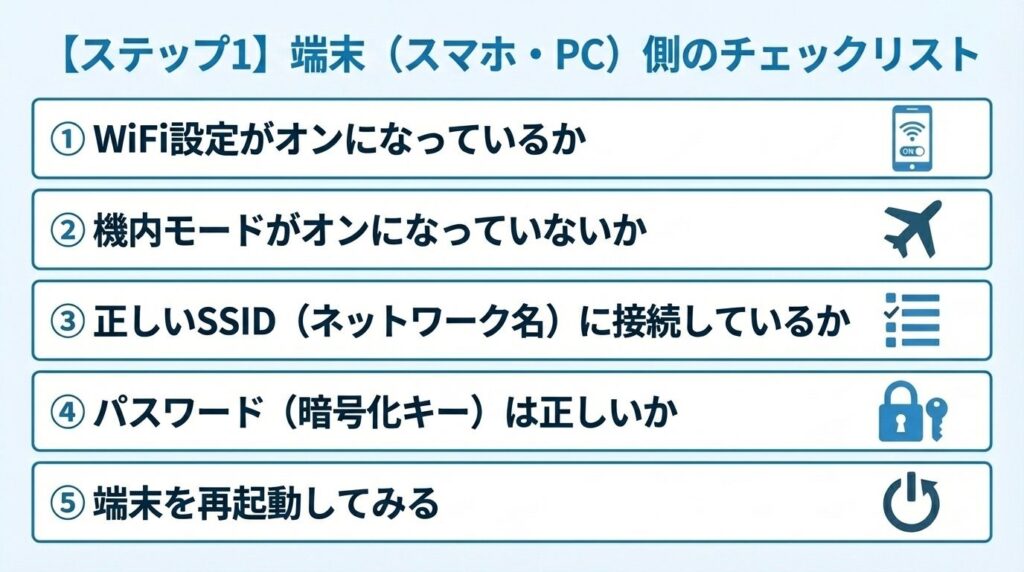
WiFiがつながらないとき、最初に確認すべきは手元の端末です。設定のちょっとしたミスや一時的な不具合が原因であることは非常に多く、ここで解決するケースも少なくありません。
チェック①:WiFi設定がオンになっているか
基本中の基本ですが、意外と見落としがちなポイントです。カバンの中でスマホが触れてしまい、気づかないうちにWiFiがオフになっていたというケースは実際によくあります。
確認方法は以下のとおりです。
| 端末 | 確認手順 |
|---|---|
| iPhone | 「設定」→「Wi-Fi」→ スイッチがオン(緑色)になっているか確認 |
| Android | 「設定」→「ネットワークとインターネット」→「Wi-Fi」→ オンになっているか確認 |
| Windows | 画面右下のネットワークアイコン → Wi-Fiが有効になっているか確認 |
| Mac | 画面右上のコントロールセンター → Wi-Fiがオンになっているか確認 |
チェック②:機内モードがオンになっていないか
機内モードがオンになっていると、WiFiを含むすべての無線通信が遮断されます。スマホでは画面上部に飛行機マークが表示されていれば、機内モードがオンの状態です。
一度機内モードをオンにしてからオフに戻す操作は、WiFi接続をリセットする簡易的な対処法としても使えます。
チェック③:正しいSSID(ネットワーク名)に接続しているか
WiFiルーターには通常、2.4GHz帯と5GHz帯の2つのSSIDが設定されています。接続先を間違えていると、つながらなかったり速度が極端に遅くなったりすることがあります。2つの周波数帯の使い分けは「WiFiの2.4GHzと5GHzの違い」で詳しく解説しています。
2.4GHz:壁や床などの障害物に強く、遠くまで電波が届く。ただし電子レンジなどと電波干渉を起こしやすい。
5GHz:通信速度が速く電波干渉を受けにくいが、障害物には弱い。ルーターの近くで使う場合に向いている。
SSIDは、ルーター本体の側面や底面に記載されたラベルで確認できます。「Buffalo-A-○○○○」のように末尾に「A」が付くものが5GHz帯、「G」が付くものが2.4GHz帯というパターンが一般的です。
チェック④:パスワード(暗号化キー)は正しいか
WiFiのパスワード(暗号化キー)を間違えて入力している場合、接続できません。特に英数字の大文字・小文字の違いや、数字の「0」とアルファベットの「O」の見間違いはよくあるミスです。
パスワードもSSIDと同様に、ルーター本体のラベルに記載されています。手入力が不安な場合は、WPSボタン(かんたん接続ボタン)での接続を試してみてください。
チェック⑤:端末を再起動してみる
上記のチェックで問題が見つからない場合は、端末の再起動を試しましょう。一時的なソフトウェアの不具合やメモリの蓄積が原因でWiFi接続に失敗しているケースがあり、再起動だけで解決することも多いです。
☑ WiFi設定がオンになっているか
☑ 機内モードがオフになっているか
☑ 正しいSSIDに接続しているか
☑ パスワードが正しいか
☑ 端末の再起動を試したか
→ すべて確認してもつながらない場合は、ステップ2(ルーター側)へ進みましょう。
【ステップ2】WiFiルーター側のチェックリスト
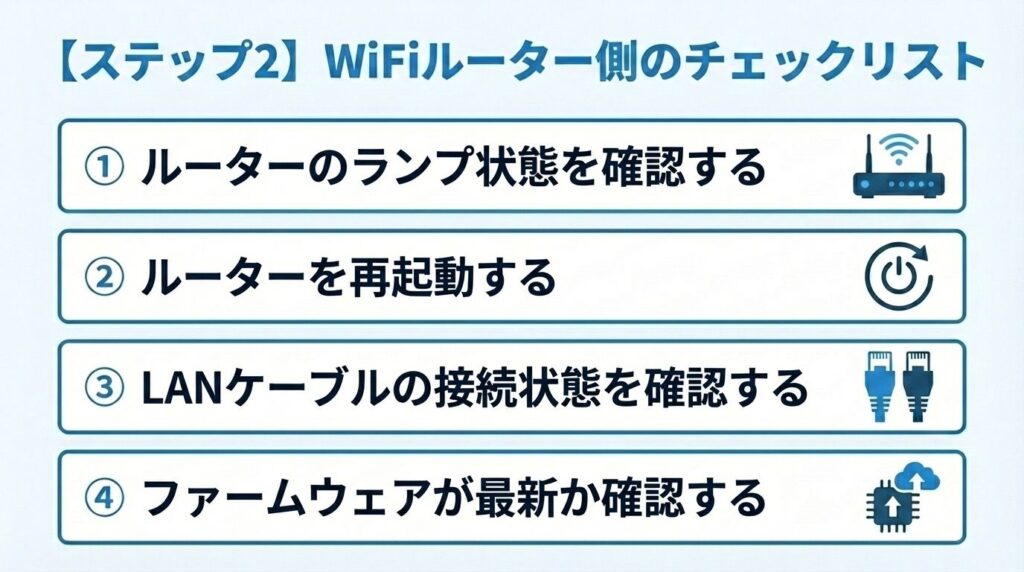
端末に問題がない場合、次に疑うべきはWiFiルーターです。ルーターは常時稼働しているため、長時間の運転による熱やメモリの蓄積で動作が不安定になることがあります。
チェック①:ルーターのランプ状態を確認する
まずはルーター本体のランプ(インジケーター)の状態を確認しましょう。正常時と異常時で、ランプの色や点滅パターンが変わります。
| ランプの状態 | 意味 | 対処 |
|---|---|---|
| 電源ランプが消灯 | 電源が入っていない | 電源ケーブルの接続確認・コンセントの確認 |
| 電源ランプが赤点灯・赤点滅 | エラーが発生している | 取扱説明書でエラー内容を確認、再起動を試す |
| インターネットランプが消灯 | WAN側(回線側)の接続に問題 | LANケーブルの抜き差し、回線側の確認 |
| WiFiランプが消灯 | WiFi機能がオフになっている | ルーターのWiFiボタンを押す、または管理画面で有効化 |
チェック②:ルーターを再起動する
ルーターのトラブルの多くは、再起動するだけで解決します。以下の手順で行ってください。
(1) ルーターの電源を切る
電源ボタンがある場合はオフに。ない場合はコンセントからプラグを抜きます。
(2) ONU(回線終端装置)やモデムの電源も切る
ルーターの上流にある機器も一緒に電源を落とします。
(3) 約60秒〜90秒間待つ
内部のメモリがクリアされるまで、最低1分は待ちましょう。
(4) ONU → ルーターの順に電源を入れる
必ず上流機器(ONU)から順番に電源を投入します。ルーターの電源は、ONUのランプが安定してから入れてください。
(5) 2〜3分待ってから端末で接続確認
ルーターが完全に起動するまで待ってから、WiFi接続を試みます。
チェック③:LANケーブルの接続状態を確認する
ONU(モデム)とルーターをつなぐLANケーブルが抜けかけているケースも意外と多いです。カチッと音がするまでしっかり差し込みましょう。
また、LANケーブルの劣化や断線も原因になり得ます。長年使っているケーブルは、予備のケーブルに交換して改善するか試してみてください。
チェック④:ファームウェアが最新か確認する
ルーターのファームウェア(内部ソフトウェア)が古いバージョンのままだと、セキュリティ上の問題だけでなく、接続の安定性にも影響することがあります。
ファームウェアの更新は、ルーターの管理画面(ブラウザで「192.168.1.1」などにアクセス)から確認できます。メーカーの公式サイトでも最新バージョンの情報を確認できるので、定期的にチェックしておくと安心です。
☑ ランプの状態に異常はないか
☑ ルーターを再起動したか(ONU含む)
☑ LANケーブルはしっかり接続されているか
☑ ファームウェアは最新か
→ すべて確認してもつながらない場合は、ステップ3(回線・プロバイダ側)へ進みましょう。
【ステップ3】回線・プロバイダ側のチェックリスト
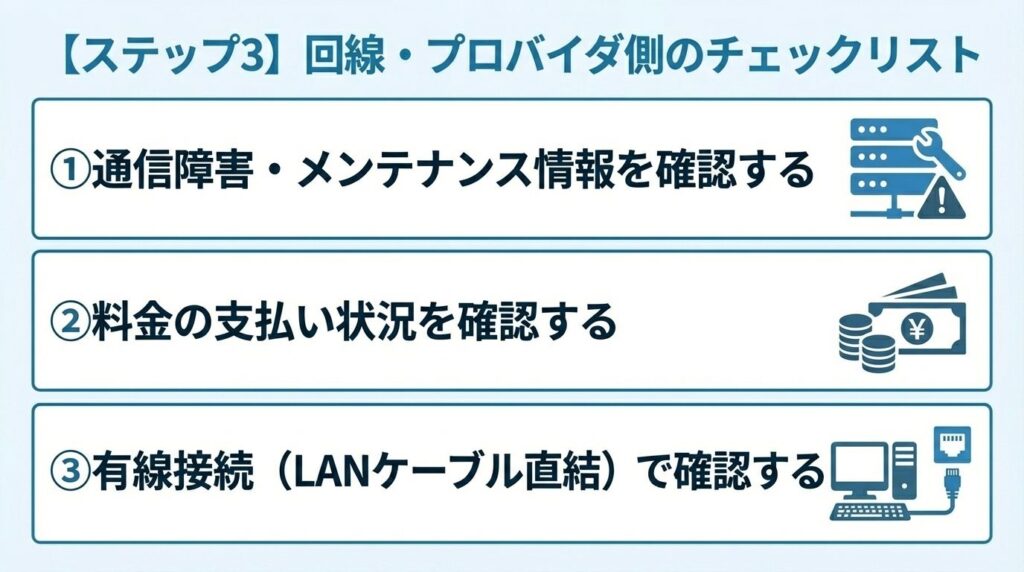
端末もルーターも問題がない場合は、インターネット回線そのもの、またはプロバイダ側に原因がある可能性が高いです。
チェック①:通信障害・メンテナンス情報を確認する
まずは契約している回線事業者やプロバイダの公式サイトで障害情報を確認しましょう。大規模な通信障害が発生している場合、個人で対処できることはありません。
主要な回線事業者の障害情報ページは以下のとおりです。
| 事業者 | 障害情報の確認先 |
|---|---|
| NTT東日本/西日本 | NTT東日本 工事・故障情報 / NTT西日本 工事・故障情報 |
| au ひかり | au ひかり 障害・メンテナンス情報 |
SoftBank光 | SoftBank 障害情報 |
| NURO光 | NURO光 障害情報 |
障害情報は各社のSNS公式アカウント(X(旧Twitter)など)でも発信されることがあるため、あわせてチェックすると確実です。
チェック②:料金の支払い状況を確認する
意外と盲点になりやすいのが料金の未払いです。クレジットカードの有効期限切れや口座残高不足で引き落としに失敗すると、回線が停止されることがあります。
契約中のプロバイダのマイページにログインして、直近の支払い状況を確認しましょう。
チェック③:有線接続(LANケーブル直結)で確認する
WiFiではなく、パソコンとルーターをLANケーブルで直接つないでインターネットに接続できるかを試してみてください。
有線接続でもつながらない場合は、WiFiではなくインターネット回線自体に問題がある可能性が高いです。この場合は、回線事業者やプロバイダのサポート窓口に問い合わせましょう。
回線事業者への問い合わせ時は、「いつから」「どの端末で」「どんな症状か」「試した対処法」をメモしておくと、スムーズに対応してもらえます。
【ステップ4】見落としがちな環境要因のチェックリスト
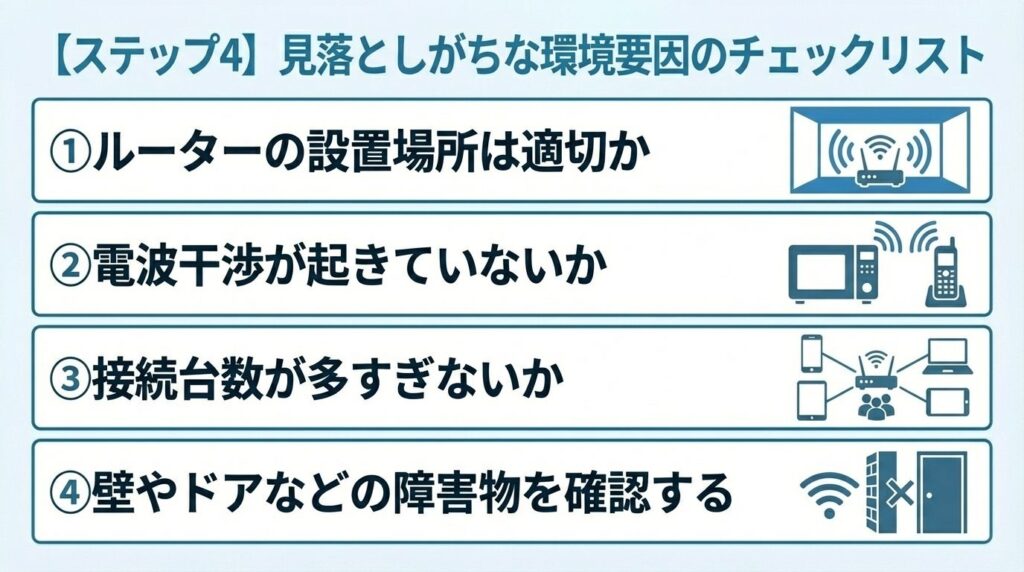
端末・ルーター・回線のいずれにも明確な問題が見つからない場合は、WiFi電波の環境要因が原因になっているかもしれません。特に賃貸マンションやワンルームでは、以下の要因がWiFiの接続品質に大きく影響します。
チェック①:ルーターの設置場所は適切か
WiFiの電波は、ルーターを中心に球体状に広がる特性があります。そのため、設置場所が悪いと電波が十分に届かないことがあります。
❌ 床に直置き(電波が下方向に無駄になる)
❌ 金属製のラックや棚の中(電波が遮断される)
❌ 電子レンジやテレビの近く(電波干渉の原因)
❌ 部屋の隅(一方向にしか電波が飛ばない)
❌ 水槽の近く(水は電波を吸収する)
理想的な設置場所は、部屋の中央付近で、床から1〜2mの高さです。一人暮らしのワンルームでも、本棚の上やデスクの端など、少し高い位置に置くだけで改善することがあります。
チェック②:電波干渉が起きていないか
2.4GHz帯のWiFiは、電子レンジやBluetooth機器と同じ周波数帯を使用しています。そのため、これらの機器が動作しているときにWiFiが途切れやすくなることがあります。
電子レンジの使用中にWiFiが不安定になる場合は、ルーターの5GHz帯のSSIDに接続を切り替えることで改善できるケースがほとんどです。
チェック③:接続台数が多すぎないか
WiFiルーターには同時接続可能な端末数の上限があります。スマホ、タブレット、ノートPC、スマートスピーカー、ゲーム機など、気づかないうちに多くの端末がWiFiに接続されていることがあります。
一般的な家庭用ルーターの推奨接続台数は10〜15台程度です。使っていない端末のWiFi接続をオフにして、接続台数を減らしましょう。
チェック④:壁やドアなどの障害物を確認する
WiFiの電波は障害物の材質によって大きく減衰します。特に鉄筋コンクリート造のマンションでは、部屋をまたぐと電波が著しく弱くなることがあります。
| 障害物の材質 | 電波の減衰度 |
|---|---|
| 木材・石膏ボード | 小さい(通過しやすい) |
| ガラス | やや小さい |
| コンクリート | 大きい(通過しにくい) |
| 金属・鉄筋 | 非常に大きい(ほぼ遮断) |
| 水(水槽・浴室) | 非常に大きい(吸収される) |
ルーターと端末の間に厚い壁がある場合は、中継器(WiFiリピーター)やメッシュWiFiの導入を検討しましょう。
【ステップ5】それでも解決しない場合の対処法
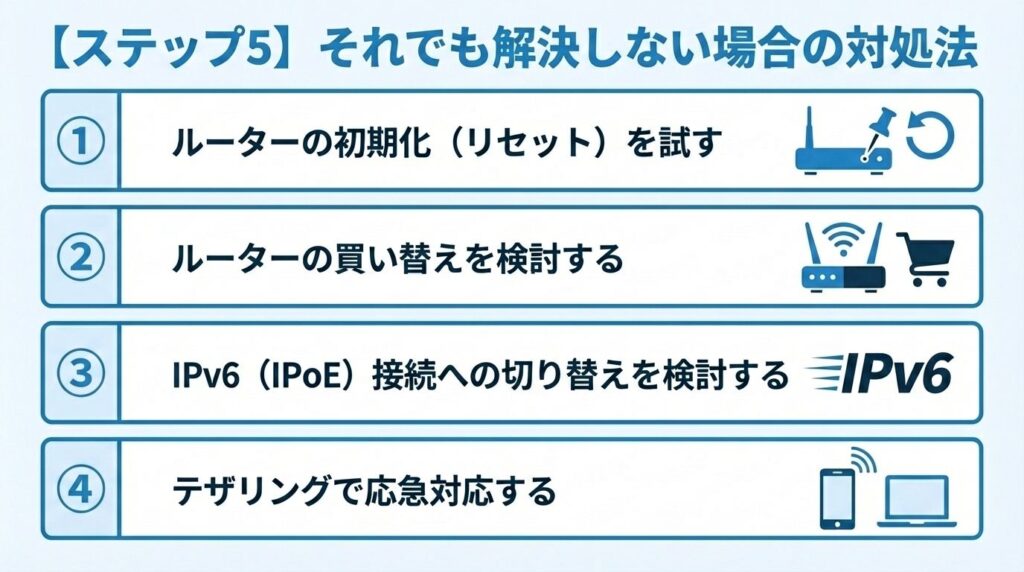
ここまでのステップをすべて試してもWiFiがつながらない場合は、機器の故障や回線自体の品質に問題がある可能性があります。以下の対処を検討しましょう。
対処①:ルーターの初期化(リセット)を試す
ルーター背面にあるリセットボタンを細い棒などで長押し(5〜10秒)すると、工場出荷時の状態に戻ります。初期化後はSSIDやパスワード、プロバイダの接続設定をすべてやり直す必要があるため、事前に設定情報を控えてから実行してください。
対処②:ルーターの買い替えを検討する
WiFiルーターの寿命は一般的に4〜5年と言われています。購入から長期間が経過している場合は、機器の劣化が原因の可能性があります。買い替え時期の目安は「WiFiルーターの寿命は何年?」を参考にしてください。
特に、WiFi 5(802.11ac)以前のルーターを使っている場合は、WiFi 6(802.11ax)対応ルーターへの買い替えで接続の安定性と速度が大幅に改善することが多いです。
対処③:IPv6(IPoE)接続への切り替えを検討する
従来のIPv4(PPPoE)接続を使っている場合、回線の混雑(特に夜間)が原因で速度低下や接続不安定が起こることがあります。契約中のプロバイダがIPv6(IPoE)接続に対応しているか確認し、対応していれば切り替えを検討しましょう。
IPv6への切り替えは多くのプロバイダで無料で行えますが、総務省の電気通信消費者情報コーナーでも、通信サービスの選び方に関する情報を提供しています。
対処④:テザリングで応急対応する
WiFiの復旧までに時間がかかりそうな場合は、スマホのテザリング機能を使った応急対応も有効です。スマホの回線を使ってパソコンやタブレットをインターネットに接続できます。
ただし、テザリングはスマホのデータ通信量を消費するため、長時間の使用には向きません。
WiFiがつながらないトラブルが繰り返し起こる場合、回線環境そのものを見直すのも有効な解決策です。特に賃貸物件でVDSL方式の光回線を利用している方は、回線速度に限界があります。現在の速度を確認する方法は「WiFi速度測定のやり方・結果の見方」で解説しています。
【保存版】WiFiがつながらない原因と対処法チェックリスト一覧
ここまで解説した内容を一覧表にまとめました。ブックマークしておくと、次にトラブルが起きたときにすぐ確認できます。
| ステップ | チェック項目 | 対処法 |
|---|---|---|
| ①端末 | WiFi設定がオフ | 設定画面でオンにする |
| ①端末 | 機内モードがオン | 機内モードをオフにする |
| ①端末 | SSID・パスワードが違う | ルーター本体のラベルを確認 |
| ①端末 | 接続する周波数帯が不適切 | 2.4GHz / 5GHzを切り替える |
| ①端末 | 端末の一時的な不具合 | 端末を再起動する |
| ②ルーター | ランプが異常表示 | 取扱説明書でエラー確認 |
| ②ルーター | ルーターのフリーズ | 電源を切って60秒待ち再起動 |
| ②ルーター | LANケーブルの接続不良 | 抜き差しまたは交換 |
| ②ルーター | ファームウェアが古い | 管理画面から更新 |
| ③回線 | 通信障害発生中 | 事業者の障害情報を確認 |
| ③回線 | 料金未払い | マイページで支払い状況確認 |
| ③回線 | 有線でもつながらない | 事業者サポートに問い合わせ |
| ④環境 | ルーターの設置場所が悪い | 高さ1〜2m、部屋の中央付近に移動 |
| ④環境 | 電波干渉あり | 5GHz帯に切り替え |
| ④環境 | 接続台数が多い | 不要な端末のWiFiをオフ |
| ④環境 | 壁・障害物あり | 中継器やメッシュWiFiの導入 |
| ⑤最終 | 設定の不整合 | ルーターを初期化 |
| ⑤最終 | ルーターが古い | WiFi 6対応ルーターに買い替え |
| ⑤最終 | 回線の混雑(PPPoE) | IPv6(IPoE)に切り替え |
| ⑤最終 | 復旧まで時間がかかる | テザリングで応急対応 |
WiFiトラブルを未然に防ぐ3つの習慣
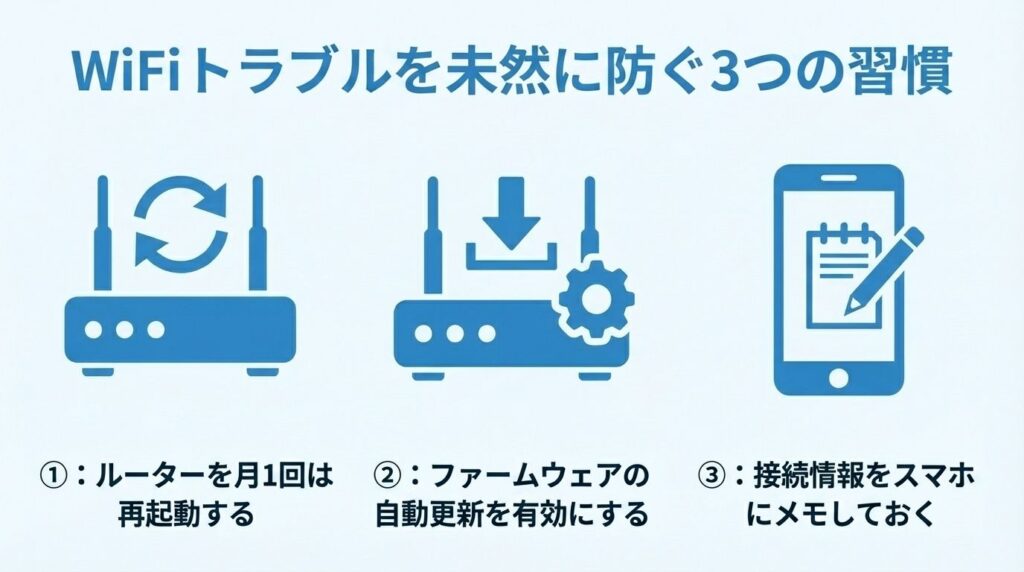
WiFiがつながらないトラブルは、日頃の習慣で予防できるものも多くあります。以下の3つを意識しておくと、突然のトラブルに慌てずに済みます。
習慣①:ルーターを月1回は再起動する
ルーターは24時間365日稼働している機器です。定期的に再起動することで、メモリのリフレッシュや一時的な不具合の解消が期待できます。月に1回程度の再起動を習慣にしておくと、急なトラブルの予防につながります。
習慣②:ファームウェアの自動更新を有効にする
多くの最新ルーターにはファームウェアの自動更新機能が搭載されています。この機能を有効にしておけば、セキュリティパッチや接続安定性の改善が自動的に適用されます。
習慣③:接続情報をスマホにメモしておく
ルーターのSSID、パスワード、管理画面のURL、プロバイダの接続ID・パスワードをスマホのメモアプリに保存しておきましょう。トラブル時に慌ててルーター本体を確認する手間が省けます。
「そもそも自宅のネット環境を見直したい」という方は、まずは自分に合った回線の選び方を確認してみましょう。
自力で解決できないときの相談窓口一覧
すべての対処法を試しても解決しない場合は、専門窓口への相談を検討しましょう。通信サービスに関するトラブルは、公的な相談窓口でもサポートを受けられます。
| 相談先 | 対応内容 | 連絡先 |
|---|---|---|
| 契約中の回線事業者・プロバイダ | 回線障害、機器故障、設定サポート | 各社サポートページを確認 |
| ルーターメーカー | 機器の故障診断、修理・交換対応 | 各メーカーサポートページを確認 |
| 総務省 電気通信消費者相談センター | 通信サービス全般のトラブル相談 | 03-5253-5900(平日9:30〜12:00、13:00〜17:00) |
| 国民生活センター(消費者ホットライン) | 消費者トラブル全般の相談 | 188(局番なし) |
通信サービスの契約に関するトラブル(説明と異なる料金請求、勝手にオプションが追加されたなど)については、総務省の電気通信消費者相談センターで相談を受け付けています。また、電気通信事業法に基づく初期契約解除制度により、契約書面を受け取った日から8日以内であれば、違約金なしで契約を解除できる場合があります。詳しくは総務省の初期契約解除制度に関するページを確認してください。
WiFiがつながらないときは「5ステップ」で順番にチェック

WiFiがつながらないトラブルは焦りがちですが、正しい順番で原因を切り分ければ、ほとんどのケースは自力で解決できます。
ステップ1:端末(スマホ・PC)の設定を確認する
ステップ2:WiFiルーターを確認・再起動する
ステップ3:回線・プロバイダの障害情報を確認する
ステップ4:設置場所や電波干渉などの環境要因を見直す
ステップ5:ルーターの初期化・買い替え・回線の見直しを検討する
ステップ1〜3の基本チェックで解決する場合がほとんどですが、WiFiのトラブルが繰り返し起きる場合は、回線環境そのものの見直しを検討する価値があります。
WiFiのトラブルで困ったときは、ぜひこの記事のチェックリストを活用してください。
GMOとくとくBB光が気になった方へ
この記事で解説した通り、キャリアに縛られず月額を抑えたいなら、
縛りなし・違約金0円のGMOとくとくBB光が最適です。
高額キャッシュバック+工事費実質無料キャンペーン実施中