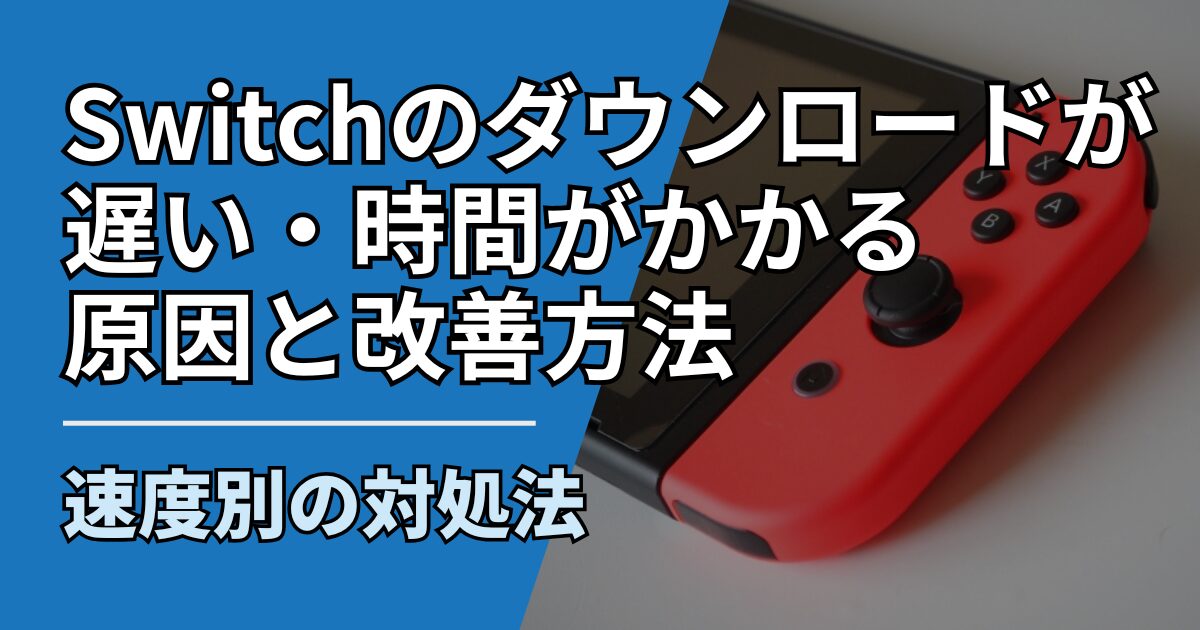
Nintendo Switchでゲームをダウンロードしようとしたら「残り10時間」と表示されて愕然とした経験はありませんか。
結論から言うと、Switchのダウンロードが遅い最大の原因は「自宅のネット回線の速度不足」です。Switch本体の設定を見直すだけで改善するケースもありますが、回線速度が10Mbps以下の場合はどんな対策をしても根本的な解決にはなりません。
この記事では、Switchのダウンロードが遅い5つの原因と、回線速度の測定結果に応じた具体的な改善ステップを解説します。
この記事でわかること
- Switchのダウンロードが遅い5つの原因と見分け方
- 回線速度別の改善ステップ(今すぐできる対策〜回線の根本見直しまで)
- 人気ゲームのダウンロード時間の目安(回線速度別の早見表)
- 改善しても遅い場合のネット回線の見直し方
\ GMOとくとくBBドコモ光がおすすめ /
ドコモスマホとのセット割で毎月最大1,210円割引。
v6プラス対応の高速Wi-Fiルーターが無料でレンタルできます。
今なら高額キャッシュバック+工事費無料キャンペーン実施中

Switchのダウンロード速度を確認する方法
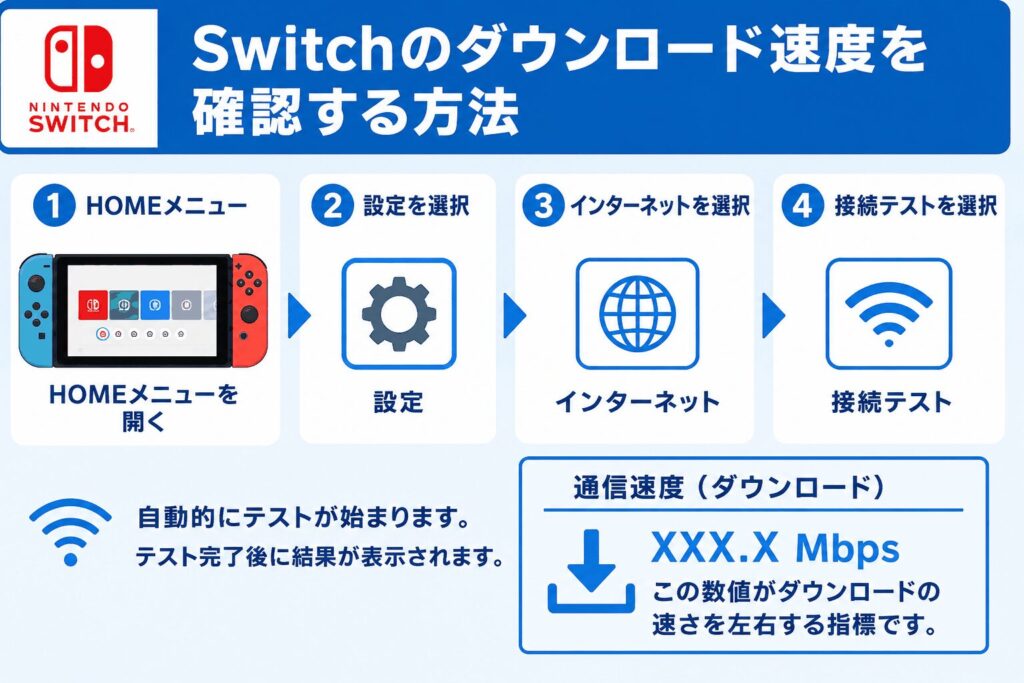
まず最初にやるべきことは、今のSwitch本体の回線速度を正確に把握することです。原因を特定せずに対策を片っ端から試しても、時間の無駄になりかねません。
Switchの回線速度は、以下の手順で確認できます。
HOMEメニューから「設定」→「インターネット」→「接続テスト」を選択すると、自動的にテストが始まります。テスト完了後に表示される「通信速度(ダウンロード)」の数値が、ダウンロードの速さを左右する指標です。
結果が出たら、以下の基準と照らし合わせてください。
| ダウンロード速度 | ダウンロードの快適さ | 対策の方向性 |
|---|---|---|
| 100Mbps以上 | 快適(大容量ソフトも短時間で完了) | 特に対策不要 |
| 30〜100Mbps | おおむね問題なし | 本体設定の見直しで改善の余地あり |
| 10〜30Mbps | やや遅い(大容量ソフトは数時間かかる) | WiFi環境の改善が効果的 |
| 10Mbps以下 | かなり遅い(10時間以上かかることも) | 回線自体の見直しが必要 |
なお、接続テストの結果はあくまで目安です。他のソフトを起動したまま測定すると実際より遅い数値が出るため、必ずすべてのソフトを終了してから測定してください。
Switchのダウンロードが遅い5つの原因
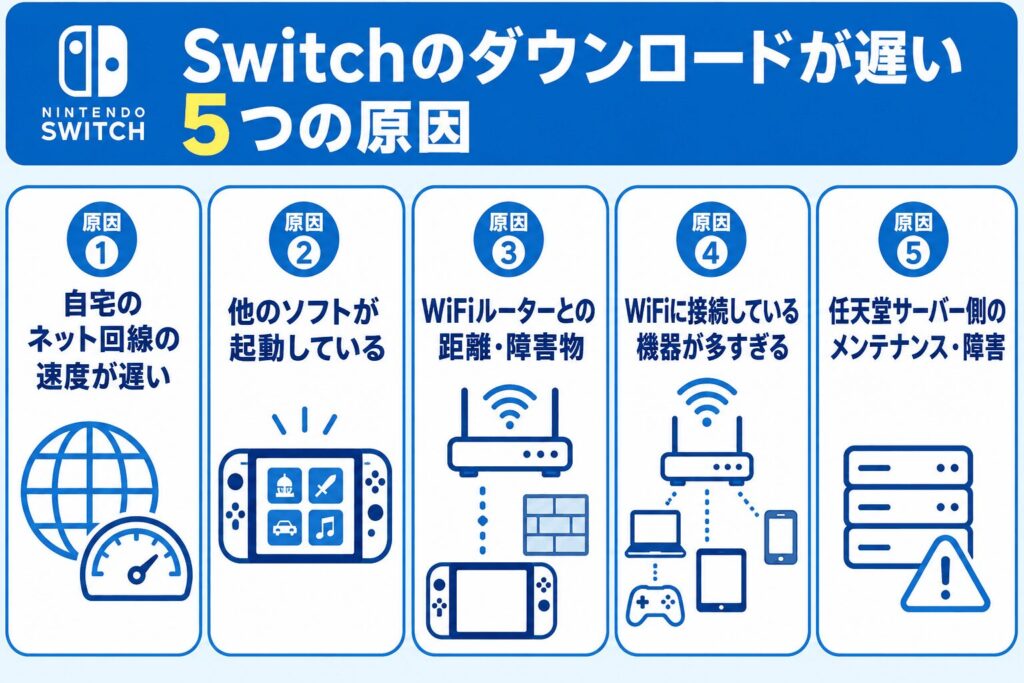
回線速度の測定結果も踏まえて、ダウンロードが遅くなる原因を5つに整理しました。上から順に確認頻度が高いため、該当するものがないかチェックしてみてください。
原因①:自宅のネット回線の速度が遅い
Switchのダウンロードが遅い最も多い原因は、自宅のインターネット回線自体の速度不足です。モバイルルーターやホームルーターを使っている場合、回線の混雑時間帯(夜間や休日)に速度が大幅に低下することがあります。
特に以下のような環境では、ダウンロード速度が10Mbps以下になるケースも珍しくありません。
- ポケットWiFi・モバイルルーターを利用している
- マンションの共有インターネット回線(VDSL方式)を使っている
- スマホのテザリングでSwitchを接続している
- 光回線でもIPv6(IPoE)に対応していない古いプロバイダを使っている
接続テストで10Mbps以下しか出ない場合、本体側でどんな工夫をしても大幅な改善は見込めません。回線の根本的な見直しが最も効果的な解決策となります。
原因②:他のソフトが起動している
Switchは仕様上、起動中のソフトのプレイを最優先で処理するため、ゲームをプレイしながら別のソフトをダウンロードすると速度が著しく低下します。
任天堂公式のインターネット接続テスト画面にも「ソフトの中断中は、通信速度が遅くなることがあります」と記載されています。ダウンロードを最速で完了させたいなら、起動中のソフトはすべて終了するのが鉄則です。
原因③:WiFiルーターとの距離・障害物
Switchを無線(WiFi)接続で使っている場合、ルーターとの距離や間にある壁・家具が通信速度に影響します。WiFiの電波は壁を1枚挟むだけで速度が10〜20%低下することもあり、2階と1階のように距離が離れているとさらに遅くなります。
また、電子レンジ・Bluetooth機器・コードレス電話などはWiFiと同じ2.4GHz帯の電波を使うため、同時に使用していると電波干渉が起きてダウンロード速度が低下する原因になります。
原因④:WiFiに接続している機器が多すぎる
家族のスマホ、パソコン、タブレットなど、同時にWiFiに接続されている機器が多いと通信帯域を分け合うことになり、1台あたりの速度が落ちます。特に動画視聴や大容量ダウンロードと同時にSwitchのダウンロードを行うと、速度低下が顕著です。
原因⑤:任天堂サーバー側のメンテナンス・障害
頻度は高くありませんが、任天堂のサーバーがメンテナンス中の場合、ダウンロード速度が極端に遅くなったり、一時的に停止したりすることがあります。
メンテナンス情報は任天堂公式サイトの「ネットワークメンテナンス情報・稼働状況」から確認できます。ダウンロードが急に止まった場合は、まずこちらを確認してみてください。
今すぐ試せる!Switchのダウンロードを速くする7つの改善方法
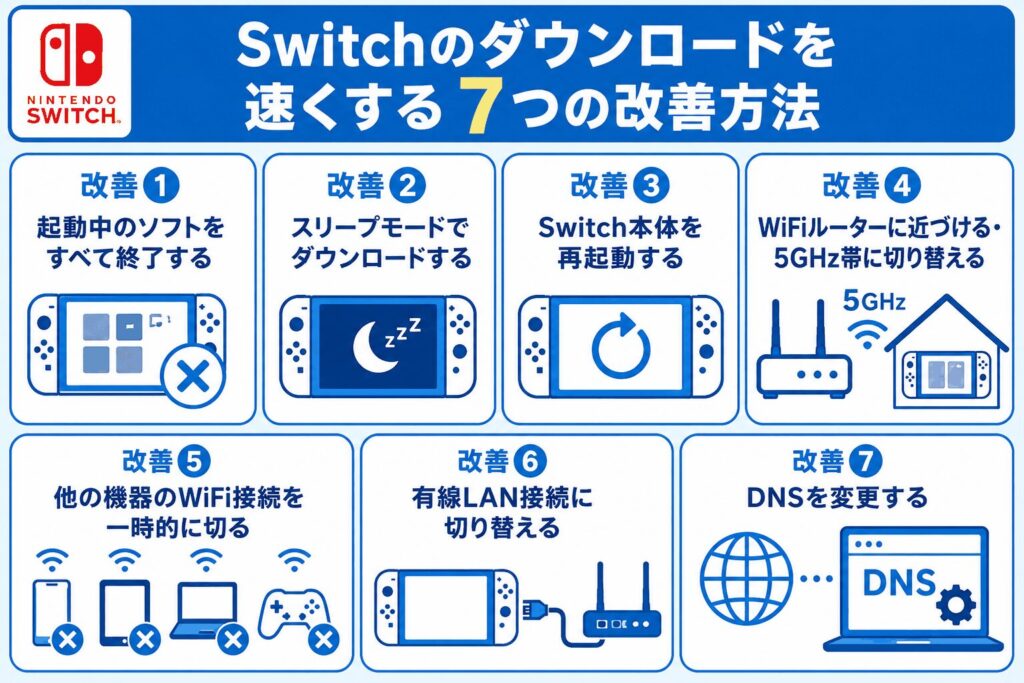
ここからは、ダウンロード速度を改善するための具体的な方法を紹介します。簡単にできるものから順に並べているので、上から試してみてください。
改善①:起動中のソフトをすべて終了する
最も手軽で効果が出やすい方法です。HOMEボタンを押してプレイ中のソフトにカーソルを合わせ、Xボタンで「終了する」を選択します。ダウンロード中は他のソフトを一切起動しないことを徹底してください。
改善②:スリープモードでダウンロードする
Switchはスリープモード中もダウンロードを継続します。スリープにすると本体のメモリ使用量が抑えられるため、起動状態よりもダウンロードが約15%速くなるという検証結果もあります。
ダウンロードを開始したら、そのまま電源ボタンを短く押してスリープにしておきましょう。就寝前や外出前にダウンロードを開始するのがおすすめです。
改善③:Switch本体を再起動する
長時間電源を入れたままだと内部メモリが圧迫されて速度が低下することがあります。本体上部の電源ボタンを3秒間長押しし、「電源オプション」→「再起動」を選択してください。それでも不安定な場合は、電源ボタンを12秒以上長押しして強制電源オフ→再起動を試しましょう。
改善④:WiFiルーターに近づける・5GHz帯に切り替える
Switchとルーターの間にある壁を減らすだけでも通信速度は改善します。理想はルーターとの距離2〜3m以内で、間に障害物がない状態です。
また、WiFiルーターが5GHz帯に対応している場合は、2.4GHzではなく5GHzのSSID(多くは末尾が「-a」や「-5G」)に接続することで、電波干渉が少なく速度が安定しやすくなります。ただし5GHz帯は壁に弱いため、ルーターと同じ部屋での使用が前提です。
2.4GHz帯と5GHz帯の違いについて詳しく知りたい方は、WiFiの2.4GHzと5GHzの違いは?どっちにつなぐべきか場面別に徹底解説も参考にしてください。
改善⑤:他の機器のWiFi接続を一時的に切る
ダウンロード中だけでも、スマホやパソコンなど他の機器のWiFi接続をオフにすると、Switchが使える通信帯域が増えて速度が改善します。
家族が同時にWiFiを使う環境であれば、深夜や早朝など誰もネットを使っていない時間帯にダウンロードを行うのも効果的です。
改善⑥:有線LAN接続に切り替える
WiFi(無線)よりも有線LAN接続のほうが通信が安定し、実測速度も速くなりやすいのが一般的です。有機ELモデルのSwitchはドックにLAN端子があるのでLANケーブルを挿すだけで接続可能、旧モデルの場合は別売りのUSB有線LANアダプターが必要です。
LANケーブルは古いと最大速度が100Mbpsに制限されるため、カテゴリ5e以上(できればカテゴリ6)を使いましょう。
改善⑦:DNSを変更する
DNS設定を変更することで速度が向上するケースがあります。「設定」→「インターネット」→「インターネット設定」→ 接続中のネットワーク →「設定の変更」→「DNS設定」を「手動」に変更し、優先DNSに「8.8.8.8」、代替DNSに「8.8.4.4」を入力して保存します。劇的に速くなるとは限りませんが、設定自体は簡単なので試してみてください。
人気ゲームのダウンロード時間の目安【回線速度別】
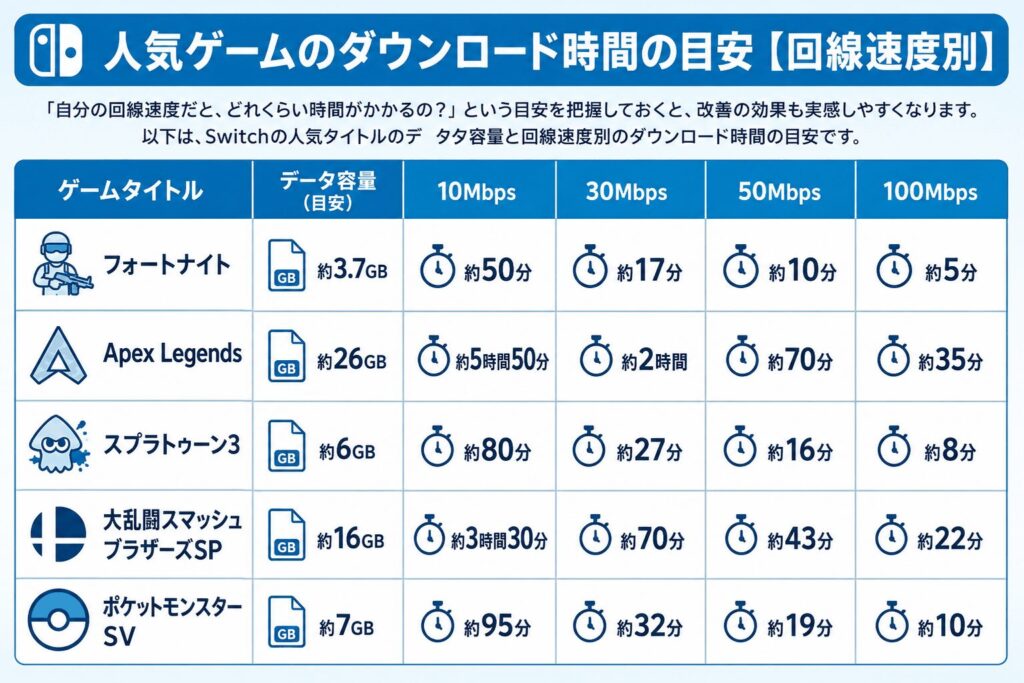
「自分の回線速度だと、どれくらい時間がかかるの?」という目安を把握しておくと、改善の効果も実感しやすくなります。以下は、Switchの人気タイトルのデータ容量と回線速度別のダウンロード時間の目安です。
| ゲームタイトル | データ容量(目安) | 10Mbps | 30Mbps | 50Mbps | 100Mbps |
|---|---|---|---|---|---|
| フォートナイト | 約3.7GB | 約50分 | 約17分 | 約10分 | 約5分 |
| Apex Legends | 約26GB | 約5時間50分 | 約2時間 | 約70分 | 約35分 |
| スプラトゥーン3 | 約6GB | 約80分 | 約27分 | 約16分 | 約8分 |
| 大乱闘スマッシュブラザーズSP | 約16GB | 約3時間30分 | 約70分 | 約43分 | 約22分 |
| ポケットモンスター SV | 約7GB | 約95分 | 約32分 | 約19分 | 約10分 |
※上記はダウンロード速度が安定している場合の理論値です。実際の所要時間はSwitch本体の処理状況やサーバーの混雑状況によって前後します。
この表からもわかるように、回線速度が10Mbpsと100Mbpsでは所要時間に10倍もの差が出ます。Apex Legendsのような大容量タイトルで10Mbpsだと6時間近くかかってしまうため、大容量ゲームをよくダウンロードする方は回線の見直しが効果的です。
改善策を試しても遅い場合はネット回線の見直しを
ここまで紹介した7つの改善方法をすべて試してもダウンロード速度が30Mbps以下の場合、Switch本体やWiFi環境ではなくインターネット回線そのものがボトルネックになっている可能性が高いです。
回線種別ごとの速度の特徴を知ろう
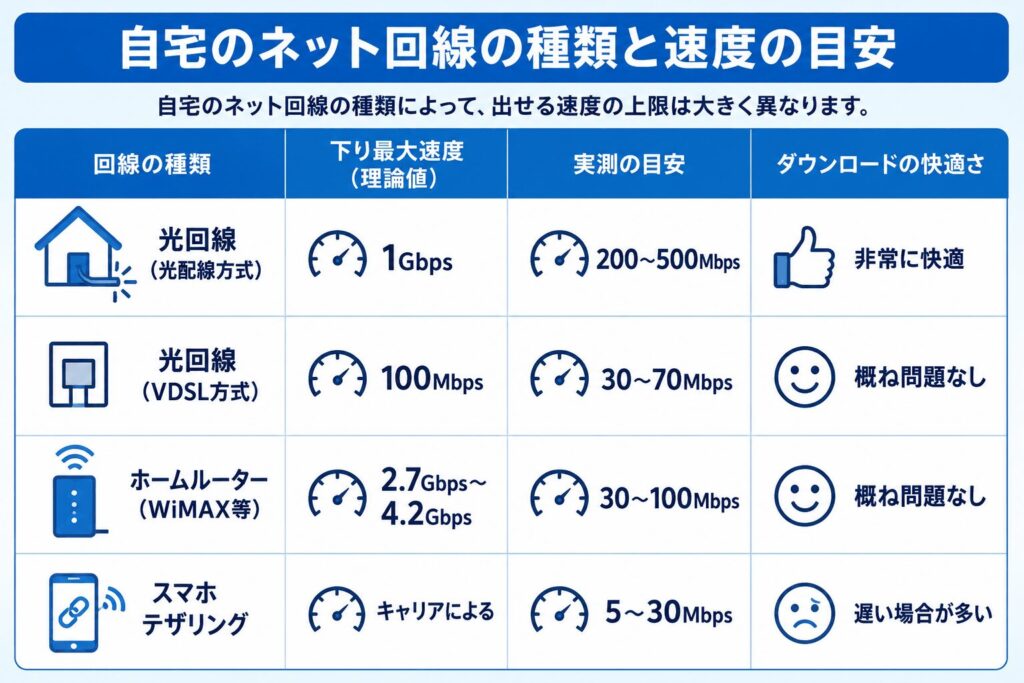
自宅のネット回線の種類によって、出せる速度の上限は大きく異なります。
| 回線の種類 | 下り最大速度(理論値) | 実測の目安 | ダウンロードの快適さ |
|---|---|---|---|
| 光回線(光配線方式) | 1Gbps | 200〜500Mbps | 非常に快適 |
| 光回線(VDSL方式) | 100Mbps | 30〜70Mbps | 概ね問題なし |
| ホームルーター(WiMAX等) | 2.7Gbps〜4.2Gbps | 30〜100Mbps | 概ね問題なし |
| スマホテザリング | キャリアによる | 5〜30Mbps | 遅い場合が多い |
マンションで光回線を契約していても、建物の配線方式がVDSLの場合は最大100Mbpsに制限されます。自分のマンションの配線方式がわからない場合は、光回線マンションタイプの配線方式の調べ方で確認方法を詳しく解説していますので参考にしてください。
Switchのダウンロードを快適にするなら光回線がベスト
安定して100Mbps以上の実測が出る環境ならApex Legends(約26GB)でも30分程度で完了します。光回線は通信制限がなく、家族が同時にネットを使っても速度が極端に低下しにくいのが大きなメリットです。
賃貸で工事ができない場合は、工事不要で即日利用できるホームルーター(WiMAX)も選択肢のひとつです。実測30〜100Mbps程度の速度が出ることが多く、Switchのダウンロードにも十分対応できます。
光回線とホームルーターのどちらが合うか迷っている方は、ホームルーターと光回線どっちがいい?賃貸一人暮らしが失敗しない選び方で詳しく比較しています。
よくある質問(FAQ)
Q. Switchのダウンロード中にスリープにしても大丈夫ですか?
はい、問題ありません。Switchはスリープモード中もダウンロードを継続します。むしろスリープ中のほうが本体のメモリ負荷が減り、ダウンロードが約15%速くなるという報告もあります。ダウンロード開始後はスリープにしておくのがおすすめです。
Q. ダウンロードの残り時間表示が「10時間」と出ましたが本当にそんなにかかりますか?
ダウンロード開始直後の残り時間表示はあまり正確ではありません。数分後には大幅に短縮されることが多いです。ただし、30分経っても「残り数時間」のまま変わらない場合は、実際に回線速度が遅い可能性があります。接続テストで速度を確認してみてください。
Q. 有線LANに変えるとどれくらい速くなりますか?
WiFi環境が不安定な場合は大幅に改善することがありますが、もともとWiFi電波が強い環境では速度差は小さい場合もあります。有線接続の最大のメリットは速度の安定性で、ダウンロード中に速度が上下に振れにくくなるため、結果的にダウンロード完了までの時間が短くなることが多いです。
Q. microSDカードの速度はダウンロード時間に影響しますか?
はい、影響します。ダウンロードしたデータはmicroSDカードに書き込まれるため、書き込み速度が遅いカードだとダウンロード時間が長くなります。任天堂が推奨するのはUHS-I対応で読み込み速度60〜95MB/s以上のmicroSDカードです。安価な製品は書き込み速度が遅いことがあるので注意してください。
Switchのダウンロードが遅いときは「回線速度」をまず確認しよう

Switchのダウンロードが遅い・時間がかかるときの対処法を改めて整理します。
Switchダウンロード高速化の3ステップ
ステップ1:回線速度を測定する
「設定」→「インターネット」→「接続テスト」で現在のダウンロード速度を確認
ステップ2:本体側でできる対策を試す
ソフトの終了、スリープモード、再起動、5GHz帯への切り替え、有線LAN接続など
ステップ3:30Mbps以下なら回線の見直しを検討する
光回線への切り替え、またはホームルーター(WiMAX)の導入
Switchのダウンロードの遅さは、多くの場合自宅のネット回線の速度がボトルネックです。本体側の対策で改善しない場合は、回線の見直しが最も効果的な解決策となります。快適なダウンロード環境を整えて、買ったゲームをすぐに楽しめる環境を手に入れましょう。
GMOとくとくBBドコモ光が気になった方へ
この記事で解説した通り、
ドコモユーザーならセット割+高速通信+高額キャッシュバックの三拍子が揃った
GMOとくとくBBドコモ光がおすすめです。
高額キャッシュバック+工事費無料キャンペーン実施中