在宅勤務中のTeams会議で「音声がブツブツ途切れる」「相手にロボットみたいと言われた」——こんな経験はありませんか?オフィスでは問題ないのに、自宅だと音声トラブルが起きるケースは非常に多いです。
結論から言うと、Teamsの音声が途切れる原因の約8割は自宅のWiFi環境・回線品質にあります。アプリの不具合ではなく、ネットワーク側の問題を解決すれば、ほとんどのケースで改善できます。
この記事では、Teamsの音声トラブルの原因を切り分ける方法と、今すぐ試せる7つの改善策を費用ゼロの対策から回線の根本見直しまで段階的に解説します。
この記事でわかること
- Teamsの音声が在宅勤務中だけ途切れる3つの原因
- 費用ゼロで今すぐ試せる改善方法(設定変更・有線接続など)
- Teams会議に必要な通信速度の目安と確認方法
- 根本的に解決するための回線見直しポイント
\ GMOとくとくBB WiMAXがおすすめ /
工事不要・最短即日発送で届いたその日から使える5G対応WiFi。
データ無制限で外出先でも自宅でも快適です。
今なら端末代実質無料+キャッシュバック実施中

Teamsの音声が在宅勤務中に途切れる3つの原因
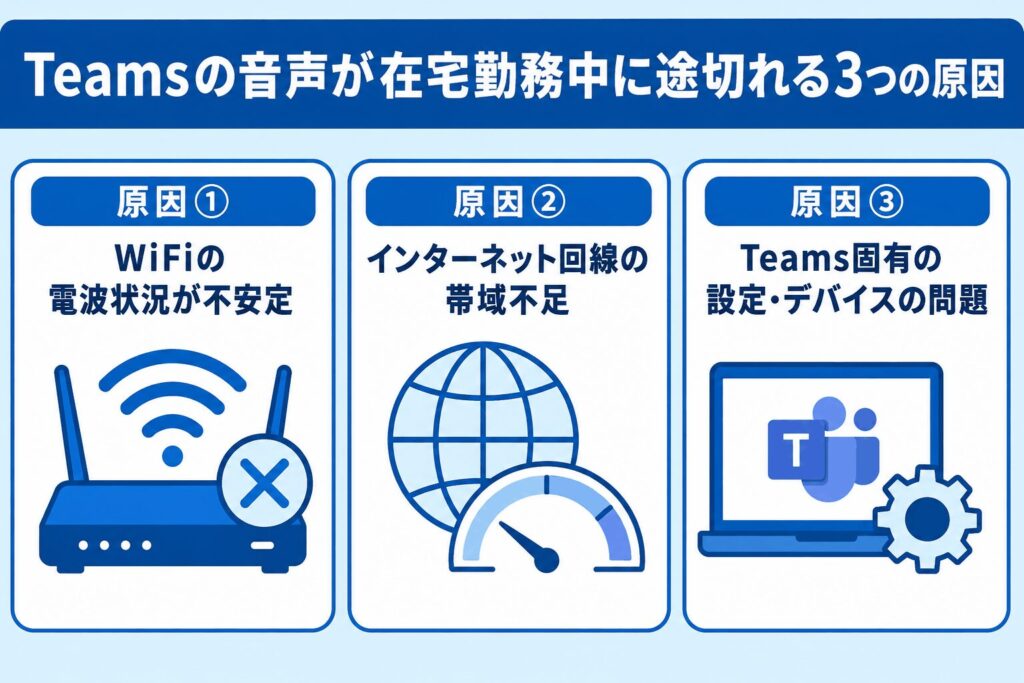
オフィスでは問題なくTeams会議ができるのに、自宅に戻ると音声がブツブツ途切れる。この原因は大きく3つに分類できます。それぞれの原因を理解することで、適切な対処法が見えてきます。
原因①:WiFiの電波状況が不安定
在宅勤務でTeamsの音声が途切れる最も多い原因がWiFi環境です。
WiFiは目に見えない電波を使って通信しているため、ルーターからの距離や壁・家具などの障害物、同じ周波数帯を使う電子レンジやBluetooth機器との干渉で通信が不安定になります。特にマンションでは近隣住民のWiFi電波と干渉し合い、通信品質が低下するケースが頻発します。
また、ワイヤレスイヤホンのBluetooth接続とWiFiの2.4GHz帯は同じ周波数帯を使うため、Bluetoothイヤホンを使いながらTeams会議をすると音声が途切れやすくなります。これはTeams特有の現象として多くのユーザーから報告されています。
原因②:インターネット回線の帯域不足
Microsoftの公式情報によると、Teamsのビデオ会議に必要な帯域幅は以下のとおりです。
| 利用形態 | 上り速度 | 下り速度 |
|---|---|---|
| 音声通話のみ | 100Kbps | 100Kbps |
| ビデオ通話(1対1) | 1.5Mbps | 1.5Mbps |
| ビデオ通話(会議) | 2.5Mbps | 4Mbps |
| 画面共有あり会議 | 2.5Mbps | 4Mbps |
出典:Microsoft「Teams 用に組織のネットワークを準備する」
数値だけを見ると「それほど速くなくてもよいのでは」と思えますが、実際にはこの2〜3倍の余裕が必要です。通信速度は常に変動しており、瞬間的に速度が落ちるタイミングで音声が途切れます。
さらに在宅勤務中は、同居家族のスマホやテレビ、スマートスピーカーなどがWiFiに接続しているため、自分専用の帯域が確保できないという問題もあります。
原因③:Teams固有の設定・デバイスの問題
WiFiや回線に問題がなくても、Teams側の設定やデバイスが原因で音声が途切れることがあります。代表的なケースは以下のとおりです。
- マイク感度の自動調整機能が誤作動し、声を拾わなくなる
- GPUハードウェアアクセラレーションがオーディオ処理と競合する
- Teamsのキャッシュが破損している
- オーディオドライバが古い・破損している
- VPN接続がTeamsの通信を圧迫している
特に「マイク感度の自動調整」は見落としがちですが、この設定をオフにするだけで症状が改善するという報告が複数あります。次の章で具体的な手順を解説します。
【費用ゼロ】今すぐ試せるTeams音声改善方法4選
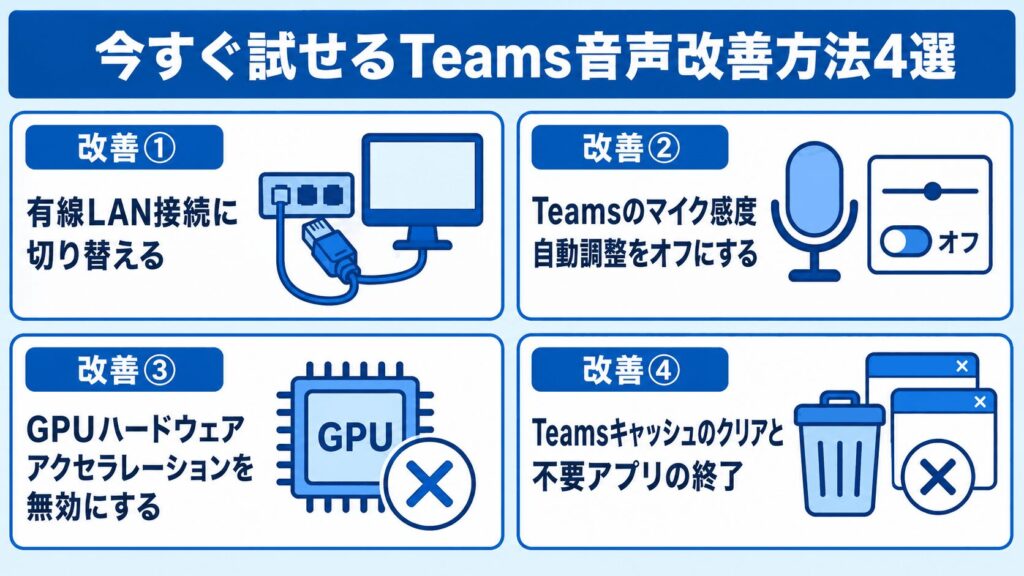
まずはお金をかけずにできる対策から試しましょう。設定変更だけで解決するケースも多いため、上から順に試していくことをおすすめします。
改善①:有線LAN接続に切り替える
最も効果が高く、すぐにできる対策がWiFiから有線LANへの切り替えです。
WiFiは電波干渉やパケットロス(データの欠落)が発生しやすく、音声通話のようなリアルタイム通信には不向きな面があります。LANケーブルでルーターとパソコンを直接つなぐだけで、通信の安定性が大幅に向上します。
ルーターが別の部屋にある場合は、10〜20mのLANケーブル(カテゴリ6以上がおすすめ)を購入するか、壁沿いにフラットタイプのケーブルを配線するとスッキリします。費用は1,000〜2,000円程度です。
改善②:Teamsのマイク感度自動調整をオフにする
Teamsには「マイクの感度を自動的に調整する」という機能があり、これが原因で音声が途切れる事例が報告されています。
設定手順は以下のとおりです。
- Teamsの右上にあるプロフィールアイコン横の「…」→「設定」をクリック
- 左メニューから「デバイス」を選択
- 「マイクの感度を自動的に調整する」のトグルをオフにする
この設定を変更した後、テスト通話で改善を確認しましょう。Teamsの設定画面からテスト通話を行えば、自分の声がどのように聞こえるかチェックできます。
改善③:GPUハードウェアアクセラレーションを無効にする
TeamsにはGPU(グラフィックボード)を使って処理を高速化する機能がありますが、これが逆にオーディオ処理と競合することがあります。
設定手順は以下のとおりです。
- Teamsの「設定」を開く
- 「一般」タブを選択
- 「GPUハードウェアアクセラレーションを無効にする」にチェックを入れる
- Teamsを再起動する
特にノートパソコンや低スペックのPCを使っている場合に効果が出やすい対策です。
改善④:Teamsキャッシュのクリアと不要アプリの終了
Teamsを長期間使っているとキャッシュデータが蓄積し、動作が不安定になることがあります。キャッシュをクリアする手順は以下のとおりです。
Windowsの場合:
- Teamsを完全に終了する(タスクバーのアイコンも右クリック→終了)
- エクスプローラーのアドレスバーに %appdata%\Microsoft\Teams と入力
- フォルダ内のファイルをすべて削除する
- Teamsを再起動する
また、Teams会議中はブラウザのタブを減らし、不要なアプリを終了させましょう。特にChromeはメモリを大量に消費するため、タブを開きすぎているとPCの処理能力が不足してTeamsの音声が途切れる原因になります。
【WiFi環境の見直し】自宅のネットワークを最適化する3つの方法
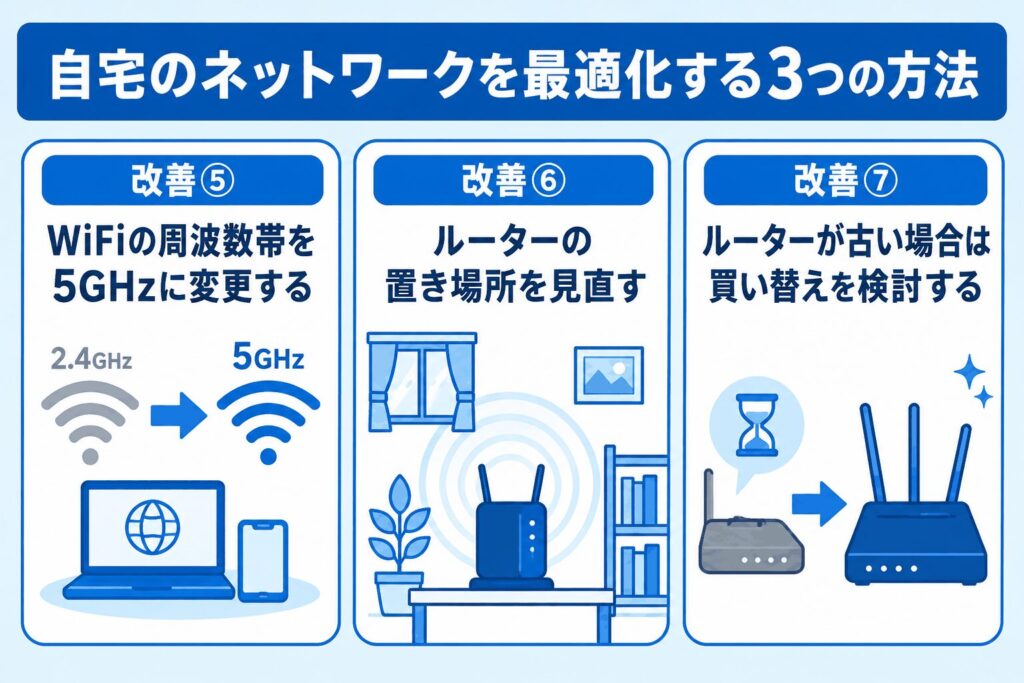
費用ゼロの対策で改善しない場合は、WiFi環境そのものを見直す必要があります。ここでは回線を変えずにWiFi環境を改善する方法を3つ紹介します。
改善⑤:WiFiの周波数帯を5GHzに変更する
WiFiには2.4GHz帯と5GHz帯の2つの周波数帯があります。在宅勤務でTeams会議を行う場合は、5GHz帯への接続を強くおすすめします。
| 項目 | 2.4GHz帯 | 5GHz帯 |
|---|---|---|
| 通信速度 | 遅め | 速い |
| 電波干渉 | 受けやすい | 受けにくい |
| 電波の届く範囲 | 広い | やや狭い |
| Bluetooth干渉 | あり | なし |
| Teams会議おすすめ度 | △ | ◎ |
ルーターのSSID(WiFi名)に「-A」「-5G」がついているものが5GHz帯です。もし距離の問題で5GHzの電波が弱い場合は、次に紹介するルーターの置き場所を見直しましょう。
WiFiの周波数帯の仕組みや使い分けについて詳しくは、こちらの記事で解説しています。
→ WiFiの2.4GHzと5GHzの違いは?どっちにつなぐべきか場面別に徹底解説
改善⑥:ルーターの置き場所を見直す
WiFiルーターの設置場所を変えるだけで、電波状況が劇的に改善することがあります。ポイントは「作業デスクと同じ部屋の高い位置に置く」「壁や家具から30cm以上離す」「電子レンジ・Bluetoothスピーカーから2m以上離す」の3つです。
床に直置き、テレビの裏、金属棚の中、部屋の隅は電波が弱くなりやすいため避けましょう。
改善⑦:ルーターが古い場合は買い替えを検討する
WiFiルーターには寿命があり、購入から4〜5年以上経過している場合は買い替えの検討時期です。特に以下に該当する場合は、ルーターの性能不足がTeamsの音声トラブルの原因になっている可能性が高いです。
- WiFi 5(802.11ac)以前のルーターを使っている
- 同時接続台数の上限に近い(スマホ・PC・テレビ・IoT機器など)
- ルーター本体が異常に熱くなっている
2026年現在であればWiFi 6対応ルーターが5,000〜8,000円程度で購入でき、同時接続時の安定性が大幅に向上します。Teams会議だけでなく、家族全員のネット利用が快適になるため、費用対効果は高い投資です。
ルーターの寿命や買い替えの判断基準については、こちらの記事で詳しく解説しています。
→ WiFiルーターの寿命は何年?買い替え時期の目安と判断基準をわかりやすく解説
それでも改善しない場合は「回線そのもの」を見直そう
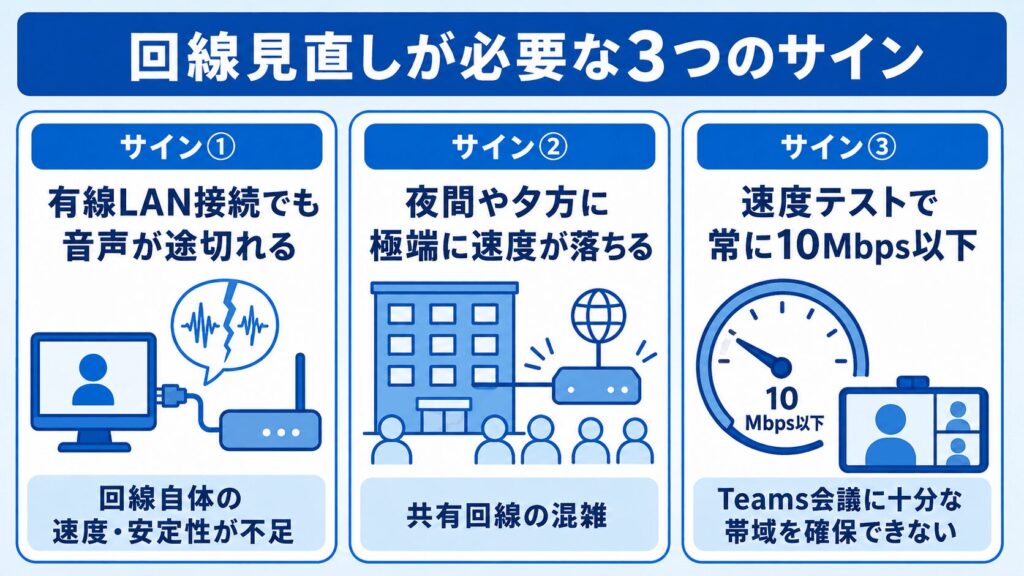
ここまでの対策をすべて試しても改善しない場合、インターネット回線そのものの品質が問題です。特に以下に該当する方は、回線の乗り換えを検討する価値があります。
回線見直しが必要な3つのサイン
- 有線LAN接続でも音声が途切れる:WiFiではなく回線自体の速度・安定性が不足
- 夜間や夕方に極端に速度が落ちる:マンションの共有回線(VDSL方式など)による混雑
- 速度テストで常に10Mbps以下:Teams会議に十分な帯域を確保できない
まずは自宅の回線速度を測定してみましょう。Googleで「インターネット速度テスト」と検索すると、すぐに測定できます。上り・下りともに安定して20Mbps以上が出ていれば、回線品質としては十分です。
速度測定の詳しいやり方と結果の見方は、こちらの記事で解説しています。
→ WiFi速度測定のやり方・結果の見方・快適な速度の目安をわかりやすく解説
在宅勤務におすすめの回線タイプ
Teams会議を安定して行うために、在宅勤務で特に重要なのは「上り速度の安定性」と「低遅延(Ping値)」の2点です。それぞれの回線タイプの特徴を比較します。
| 回線タイプ | 上り速度 | 安定性 | 工事 | 在宅勤務おすすめ度 |
|---|---|---|---|---|
| 光回線(光配線方式) | ◎ | ◎ | 必要 | ★★★ |
| 光回線(VDSL方式) | △ | △ | 不要 | ★★☆ |
| ホームルーター(WiMAX等) | ○ | ○ | 不要 | ★★☆ |
| スマホテザリング | △ | × | 不要 | ★☆☆ |
工事が可能な賃貸・持ち家であれば光回線(光配線方式)が最も安定します。上り・下りともに対称で速度が出やすく、Ping値も低いためTeams会議に最適です。
工事ができない賃貸やすぐに使いたい場合は、ホームルーターが現実的な選択肢です。コンセントに挿すだけで使えるため工事不要で、WiMAX系のホームルーターであれば在宅勤務でのTeams会議にも十分対応できます。
マンションのVDSL方式は要注意
マンションで光回線を契約していても、建物内の配線がVDSL方式の場合、最大速度は100Mbps(理論値)に制限されます。実際には夜間の混雑時に10〜30Mbps程度まで低下するケースが多く、Teams会議の音声品質に影響する可能性があります。
自分のマンションがどの配線方式かわからない場合は、以下の記事で確認方法を解説しています。
→ 光回線マンションタイプの配線方式の調べ方|3つの方式の違いと確認手順を徹底解説
よくある質問(FAQ)
Q. Teamsだけ音声が途切れるのですが、ZoomやGoogle Meetは問題ありません。なぜですか?
Teamsは他のWeb会議ツールと比べてやや多くの帯域を必要とする傾向があります。また、TeamsはMicrosoft 365のバックグラウンド通信(OneDrive同期・メール受信など)が同時に走るため、ネットワーク帯域を圧迫しやすいという特徴があります。会議中はOneDriveの同期を一時停止し、Outlookを閉じるだけでも改善する場合があります。
Q. 会社のVPNを使っていると音声が途切れます。どうすればいいですか?
VPN経由の通信は暗号化処理のぶん遅延が増加します。多くの企業のVPNは海外のサーバーを経由する設定になっているケースもあり、音声品質に影響します。IT部門に相談し、TeamsなどのMicrosoft 365通信をVPNから除外(スプリットトンネリング)できるか確認しましょう。Microsoftも公式にスプリットトンネリングの設定を推奨しています。
Q. ワイヤレスイヤホンを使うと音声が途切れやすいのですが?
Bluetooth接続のワイヤレスイヤホンは、WiFiの2.4GHz帯と同じ周波数帯を使用するため干渉が起きやすくなります。対策としては、WiFiを5GHz帯に切り替えるか、USB接続の有線ヘッドセットに変更するのが最も確実です。Teams会議が多い方は、USB接続タイプの専用ヘッドセットを一つ用意しておくと安心です。
Q. Teams会議に必要な通信速度はどれくらいですか?
Microsoft公式ではビデオ会議で上り2.5Mbps・下り4Mbpsを推奨していますが、実用上は上り下りともに20Mbps以上を安定して確保できるのが理想です。通信速度は常に変動するため、推奨値ギリギリでは瞬間的な速度低下で音声が途切れるリスクがあります。
Q. 改善策をすべて試しても直らない場合はどうすべきですか?
すべての対策を試しても改善しない場合、問題が自分側ではなく相手側の通信環境にある可能性も考えられます。相手にも有線接続やヘッドセットの使用を依頼してみましょう。また、Teamsの通話品質ダッシュボードで通話ごとのパケット損失やジッター(遅延のばらつき)を確認すると、問題の原因特定に役立ちます。
Teamsの音声が途切れる問題は段階的に対処すれば改善できる

Teamsの音声が途切れる問題は、正しい順序で対処すれば必ず改善できます。最後に、この記事で紹介した改善ステップを整理します。
Teams音声改善の3ステップ
Step 1:費用ゼロで今すぐ試す
有線LAN接続、マイク感度自動調整OFF、GPUアクセラレーション無効化、キャッシュクリア
Step 2:WiFi環境を最適化する
5GHz帯への切り替え、ルーターの配置見直し、古いルーターの買い替え
Step 3:回線そのものを見直す
速度測定で現状把握→光回線またはホームルーターへの乗り換えを検討
在宅勤務が当たり前になった現在、自宅のネット環境は仕事のインフラです。Teams会議の音声トラブルを「仕方ない」で終わらせず、一つひとつの対策を試してみてください。多くの場合、Step 1〜2の対策だけで改善するはずです。
テレワークに必要な回線速度の目安と選び方については、以下の記事で詳しく解説しています。ぜひ合わせてご覧ください。
→ テレワークに必要なネット回線速度は?最低限の目安と回線の選び方を解説
GMOとくとくBB WiMAXが気になった方へ
この記事で解説した通り、工事不要ですぐ使えて、5G対応・データ無制限のGMOとくとくBB WiMAXはコスパの面でも優秀です。
端末代実質無料+キャッシュバックキャンペーン実施中