Amazonプライムビデオで動画を楽しんでいると、突然画面がくるくる回ってバッファリングが始まる——。実は、プライムビデオの再生トラブルの約8割は「回線速度」「端末」「アプリ」の3つに原因があります。
結論から言うと、まずはWi-Fiルーターの再起動とアプリのキャッシュクリアを試してください。これだけで多くのケースが改善します。それでも解決しない場合は、回線速度の測定とネット環境の見直しが必要です。
この記事では、Amazonプライムビデオが止まる・バッファリングする原因を一つずつ切り分ける方法と、無料でできる対処法から根本的な解決策まで、順番に解説していきます。
\ GMOとくとくBB光がおすすめ /
スマホのキャリアを問わず月額最安クラスで使える光回線。
縛りなし・違約金0円で、v6プラス対応の安定通信です。
今なら高額キャッシュバック+工事費実質無料キャンペーン実施中
プライムビデオが止まる原因は「どこで止まるか」で絞れる
対処法を順番に試す前に、どの端末・どの時間帯で止まるかを確認すると、原因の場所をかなり絞り込めます。
| 止まり方 | 原因がある場所 | 先に試すこと |
|---|---|---|
| テレビやFire TV Stickだけ止まる・スマホでは見られる | 視聴端末かアプリ | アプリのキャッシュクリア(対処法②) |
| 家のWi-Fiにつないだ端末はどれも止まる | ルーターかインターネット回線 | ルーターを再起動してから速度を測る(対処法①③) |
| 夜(19〜23時)だけ止まる | 回線の混雑 | IPv6(IPoE)接続かどうかを確認する |
| スマホのモバイル通信でも止まる | Amazonのサーバー側 | 障害情報を確認して復旧を待つ |
2行目で速度を測り、HD画質の目安である実測20Mbpsを下回るなら、端末やアプリの対処では改善しません。
3行目の夜だけ止まるケースも含めて、接続がIPv4(PPPoE)のままなら、v6プラスに対応した光回線に替えると改善する場合があります。v6プラスをオプション料0円で標準提供している GMOとくとくBB光 なら、料金や提供エリアを公式サイトで確認できます。
そもそもバッファリングとは?プライムビデオが止まる仕組みを解説
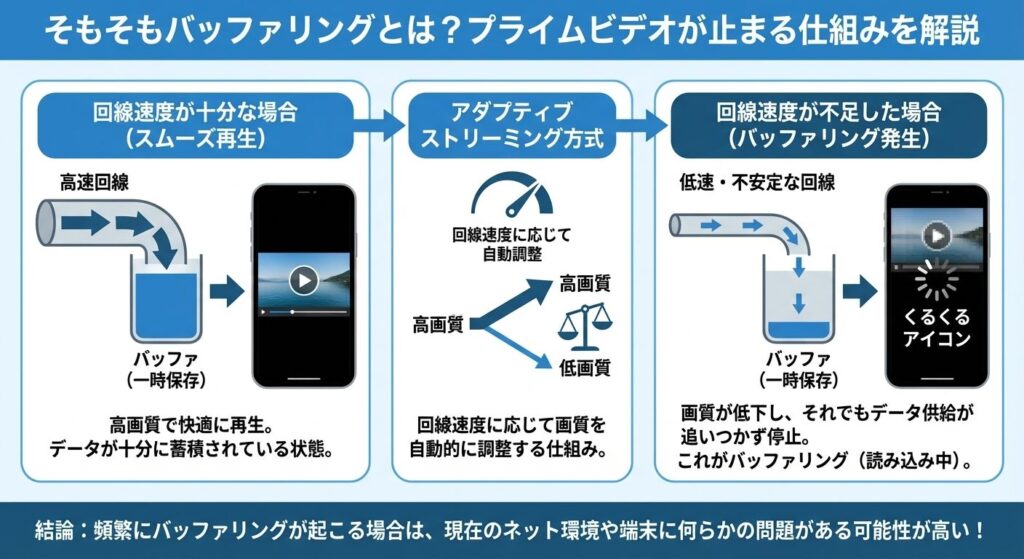
バッファリングとは、動画を再生するために必要なデータを事前にダウンロードしている状態のことです。画面にくるくる回るアイコンが表示されるのは、次に再生するデータのダウンロードが間に合っていないことを意味しています。
Amazonプライムビデオは「アダプティブストリーミング方式」を採用しており、回線速度に応じて自動的に画質を調整しています。回線が十分に速ければ高画質で再生されますが、速度が足りなくなると画質が下がり、それでも追いつかない場合にバッファリング(読み込み停止)が発生します。
つまり、バッファリングが頻繁に起こるということは、現在のネット環境や端末に何らかの問題がある可能性が高いということです。
Amazonプライムビデオが止まる5つの原因
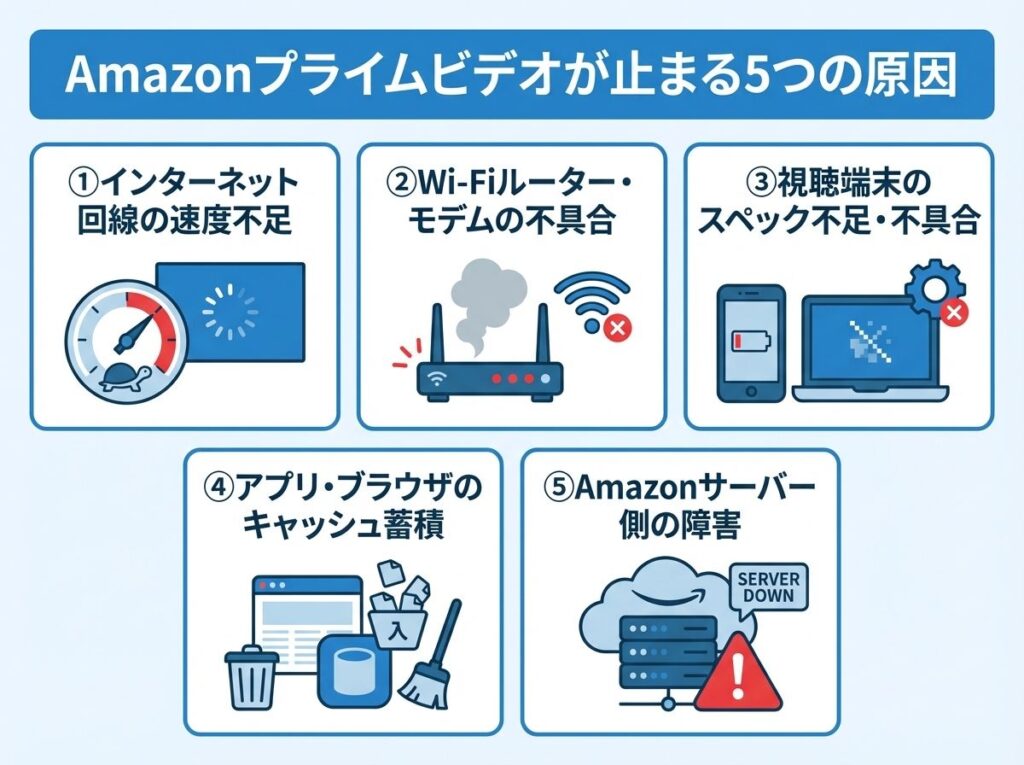
プライムビデオのバッファリングが発生する原因は、大きく分けて以下の5つです。まずは自分がどのケースに該当するかを確認しましょう。
①インターネット回線の速度不足:最も多い原因。特にポケットWi-FiやVDSLマンションで発生しやすい
②Wi-Fiルーター・モデムの不具合:長時間稼働によるメモリリークや一時的なエラー
③視聴端末のスペック不足・不具合:古いスマホやFire TV Stickのメモリ不足
④アプリ・ブラウザのキャッシュ蓄積:溜まったキャッシュがアプリの動作を圧迫
⑤Amazonサーバー側の障害:プライムセールや話題作の配信開始時に集中
【切り分けの第一歩】別の端末でも止まるかチェック
原因を特定する最も簡単な方法は、別の端末(スマホやPC)で同じ動画を再生してみることです。
他の端末でも止まる場合 → インターネット回線(①②)に原因がある可能性が高い
特定の端末だけ止まる場合 → 端末やアプリ(③④)に原因がある可能性が高い
どの端末・どの回線でも止まる場合 → Amazonサーバー側(⑤)の障害の可能性
原因①:インターネット回線の速度不足
プライムビデオのバッファリングで最も多い原因が回線速度の不足です。Amazon公式によると、Prime Videoの推奨速度は以下のとおりです。
| 画質 | 推奨速度 | 1時間あたりのデータ量(目安) |
|---|---|---|
| SD(標準画質) | 1Mbps以上 | 約0.38GB |
| HD(高画質・720p) | 5Mbps以上 | 約1.40GB |
| フルHD(1080p) | 約7.5Mbps以上 | 約3.0GB |
| 4K UHD(超高画質) | 15〜25Mbps以上 | 約6.84GB |
※参考:Amazon公式ヘルプ:Prime Videoのストリーミングに関する問題
上記はあくまで最低限の推奨速度です。実際に快適に視聴するには、推奨速度の2〜3倍程度の余裕があると安心です。特に夜間の混雑時間帯(19時〜23時)は回線速度が大きく低下することがあるため注意が必要です。
・ポケットWi-Fi(WiMAX・クラウドWi-Fi)をメイン回線として使用
・マンションのVDSL方式(最大100Mbps)で夜間に利用者が集中
・スマホのテザリングでテレビやPCに接続
・契約回線のデータ通信量の上限を超えて速度制限中
・古いWi-Fiルーターを使用している(Wi-Fi 4以前)
原因②:Wi-Fiルーター・モデムの不具合
回線自体は高速でも、Wi-Fiルーターやモデムが不具合を起こしていると速度が出ません。ルーターは24時間稼働しているため、内部メモリが圧迫されたり、一時的なエラーで通信が不安定になることがあります。
特に以下のケースでは、ルーターが原因である可能性が高いです。
・最近ルーターを再起動していない(数週間〜数ヶ月以上)
・購入から5年以上経過した古いルーターを使用している
・Wi-Fi接続は不安定だが、有線接続なら問題なく再生できる
・複数のデバイスが同時にWi-Fiに接続している
原因③:視聴端末のスペック不足・不具合
スマホやタブレット、Fire TV Stickなどの端末側に問題があるケースも少なくありません。Fire TV StickでU-NEXTも利用している方は「U-NEXTがFire TV Stickで途切れる原因と対処法」もあわせてどうぞ。端末のメモリ(RAM)が不足すると、動画のデコード処理が追いつかずバッファリングが発生します。
以下の場合は端末側に原因がある可能性があります。
・スマホやタブレットが3〜4年以上前のモデル
・アプリが推奨する動作環境(iOS 15.0以降 / Android 5.0以上)を満たしていない
・端末のストレージ空き容量が1GB未満
・他のアプリが大量にバックグラウンドで動作している
・端末が異常に熱くなっている
原因④:アプリ・ブラウザのキャッシュ蓄積
プライムビデオのアプリやブラウザに溜まったキャッシュが動作を重くしていることがあります。キャッシュとは一度読み込んだデータを一時保存する仕組みですが、蓄積しすぎるとアプリのパフォーマンスが低下します。
原因⑤:Amazonサーバー側の障害
まれにですが、Amazon側のサーバーに障害が発生してバッファリングやエラーが起きることがあります。特にプライムセール期間中や、話題の映画・ドラマの独占配信開始直後は、アクセスが集中してサーバーが不安定になることがあります。
サーバー障害かどうかを確認するには、Downdetectorなどの障害検知サイトや、X(旧Twitter)で「プライムビデオ 障害」「プライムビデオ 止まる」で検索してみましょう。同時刻に多くのユーザーが同様の報告をしている場合は、サーバー側の問題である可能性が高いです。
【今すぐ試せる】Amazonプライムビデオのバッファリングを解消する対処法
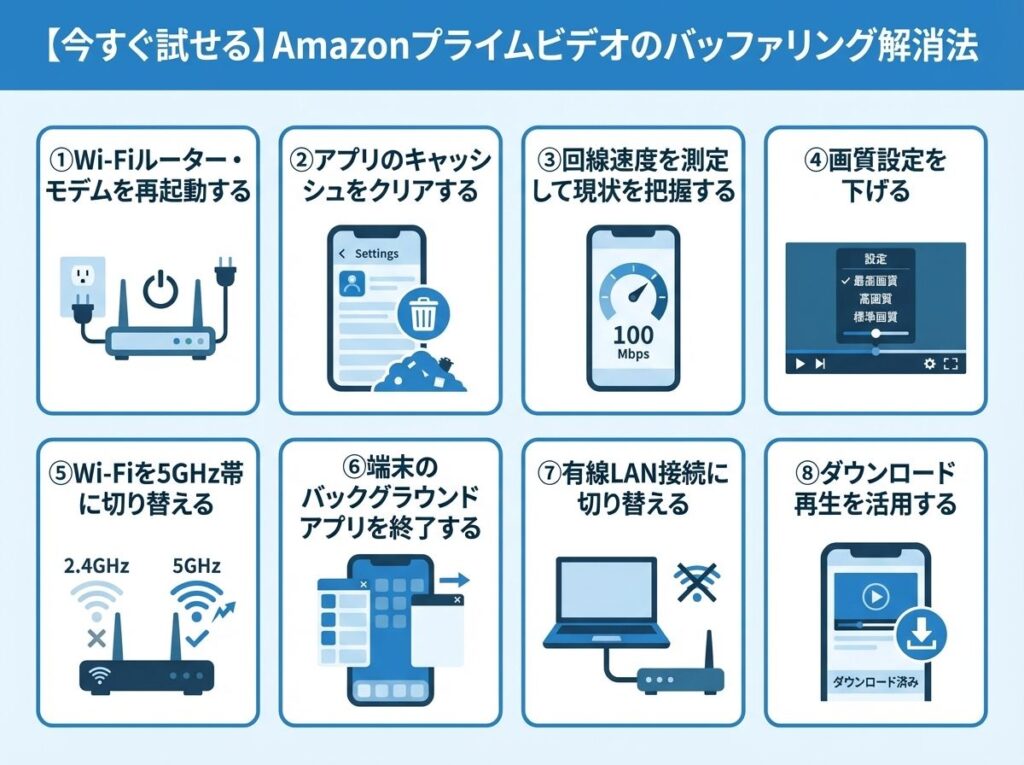
ここからは、バッファリングの原因別に具体的な対処法を解説します。まずは無料でできる対処法から順番に試していきましょう。
対処法①:Wi-Fiルーター・モデムを再起動する(効果:★★★★★)
最も簡単で効果が高いのがルーターとモデムの再起動です。手順は以下のとおりです。
STEP1:ルーターとモデムの電源を両方オフにする(コンセントから抜く)
STEP2:そのまま30秒〜1分待つ(内部メモリが完全にクリアされるため)
STEP3:モデム → ルーターの順番で電源を入れる
STEP4:ランプが安定するまで2〜3分待ってからプライムビデオを再生
これだけで改善するケースが非常に多いため、トラブル発生時は真っ先に試してほしい対処法です。
対処法②:アプリのキャッシュをクリアする(効果:★★★★☆)
ルーターの再起動で改善しない場合は、プライムビデオアプリのキャッシュ削除を試しましょう。
【iPhone/iPad】
アプリを長押し → 「Appを削除」→ App Storeから再インストール
(※iOSにはアプリ単位のキャッシュクリア機能がないため再インストールが確実)
【Android】
設定 → アプリ → Amazon Prime Video → ストレージ → 「キャッシュを削除」
【Fire TV Stick】
設定 → アプリケーション → インストール済みアプリケーションを管理 → Prime Video → 「キャッシュを消去」→「データを消去」
【PC(ブラウザ)】
ブラウザの設定 → 閲覧履歴データの削除 → 「キャッシュされた画像とファイル」にチェック → 削除
対処法③:回線速度を測定して現状を把握する(効果:★★★★☆)
対処法①②で改善しない場合は、現在の回線速度を正確に把握することが重要です。以下のサイトで簡単に測定できます。
・Fast.com(Netflix提供の速度測定ツール・シンプルで使いやすい)
・Speedtest by Ookla(詳細な測定結果が確認できる)
測定結果がHD画質の推奨速度(5Mbps)を下回っている場合は、回線環境の改善が必要です。特に「ダウンロード速度」の数値に注目してください。
速度測定はバッファリングが発生する時間帯(夜間など)に行うことが重要です。昼間は問題なくても、夜間に大幅に低下しているケースがあります。朝・昼・夜の3回に分けて測定すると、より正確に状況を把握できます。
対処法④:画質設定を下げる(効果:★★★☆☆)
回線速度がギリギリの場合は、画質を手動で下げることでバッファリングを回避できます。
プライムビデオの画質設定は、再生画面の歯車アイコン(設定)から変更可能です。「最高画質」から「標準画質」に変更するだけで、必要な通信速度が大幅に下がるため、回線が遅い時間帯でも安定して視聴できるようになります。
スマホで視聴する場合は、標準画質でも十分きれいに映ります。テレビなどの大画面では画質が気になる場合もありますが、バッファリングで何度も止まるよりは快適に視聴できるはずです。
対処法⑤:Wi-Fiを5GHz帯に切り替える(効果:★★★☆☆)
Wi-Fiには2.4GHz帯と5GHz帯の2種類があります。多くのルーターは両方に対応していますが、初期設定で2.4GHz帯に接続されていることがあります。
2.4GHz帯と5GHz帯の違い
2.4GHz帯:壁や障害物に強く、遠くまで届きやすい。ただし電子レンジやBluetooth機器と干渉しやすく、速度が出にくい
5GHz帯:障害物にはやや弱いが、干渉が少なく高速通信が可能。動画視聴に適している
ルーターの近くで視聴する場合は、5GHz帯に接続することで速度が改善する可能性があります。ルーターのSSID名に「-A」や「-5G」と付いているのが5GHz帯です。
対処法⑥:端末のバックグラウンドアプリを終了する(効果:★★★☆☆)
バックグラウンドで大量のアプリが動作していると、端末のメモリとCPUが圧迫されて動画の再生処理に支障をきたします。
iPhoneなら画面下からスワイプアップしてアプリスイッチャーを表示し、使っていないアプリを上にスワイプして終了します。Androidなら「□」ボタンから起動中のアプリを確認し、「すべて閉じる」を選択しましょう。
Fire TV Stickの場合は、「設定」→「アプリケーション」→「実行中のアプリケーションを管理」から不要なアプリを強制停止することで、メモリを解放できます。
対処法⑦:有線LAN接続に切り替える(効果:★★★★★)
Wi-Fi接続でどうしても安定しない場合は、有線LAN接続に切り替えるのが最も確実な方法です。
テレビやPCは直接LANケーブルで接続できますし、Fire TV StickもAmazon純正のイーサネットアダプタ(約2,000円前後)を使えば有線接続が可能です。
有線接続にすることで、Wi-Fiの電波干渉や距離による速度低下の影響を受けなくなるため、バッファリングが劇的に改善するケースが多いです。
対処法⑧:ダウンロード再生を活用する(効果:★★★★☆)
回線環境の改善が難しい場合は、事前にダウンロードしてオフラインで視聴する方法も有効です。
スマホやタブレットのプライムビデオアプリでは、対象作品のダウンロードが可能です。Wi-Fiが安定している時間帯にダウンロードしておけば、回線が不安定な夜間でもバッファリングなしで快適に視聴できます。
ダウンロードした作品には視聴期限があります。ダウンロード後30日以内に再生を開始し、再生開始後48時間以内に視聴する必要があります。また、すべての作品がダウンロードに対応しているわけではありません。
それでも改善しない場合はネット回線の見直しを
ここまでの対処法を試しても改善しない場合は、インターネット回線そのものの性能が不足している可能性が高いです。特に以下の環境では、根本的な回線の乗り換えを検討する価値があります。
ポケットWi-Fi・ホームルーターをメインで使っている場合
ポケットWi-FiやWiMAXなどのモバイル回線は、利便性が高い反面、混雑時の速度低下や通信制限が起きやすいのが弱点です。動画視聴がメインの使い方であれば、光回線への乗り換えが最も確実な解決策になります。
ただし、賃貸物件の工事制限やエリアの問題で光回線を引けない場合は、ホームルーター(据え置き型のWi-Fi)が有力な選択肢です。最新のWiMAX +5Gホームルーターは、下り最大4.2Gbps(理論値)に対応しており、光回線に近い速度で動画を楽しめます。
マンションのVDSL方式で夜間に遅くなる場合
築年数が古いマンションでは、建物の共用部まで光回線が来ていても、各部屋への配線が電話回線(VDSL方式)になっていることがあります。VDSL方式は最大速度が100Mbpsに制限されるうえ、夜間はマンション内の他の住人と回線を共有するため、実測で10Mbps以下まで低下するケースも珍しくありません。
この場合の対策としては以下が考えられます。
・IPv6(IPoE)接続に変更する:プロバイダがIPv6に対応していれば、混雑を回避できる場合がある
・光回線のプロバイダを変更する:同じVDSL方式でも、プロバイダによって夜間の速度に差がある
・WiMAXのホームルーターを導入する:VDSL以上の速度が出る場合がある(工事不要)
※マンションの回線方式は、管理会社や大家さんに確認できます。
回線種類別:動画視聴の快適度比較
| 回線の種類 | 最大速度(理論値) | 夜間の安定性 | 動画視聴の快適度 | 工事の必要性 |
|---|---|---|---|---|
| 光回線(戸建て) | 1〜10Gbps | ◎ | ◎ 4Kも余裕 | 必要(2〜4週間) |
| 光回線(マンション・光配線) | 1Gbps | ○〜◎ | ◎ 4Kも快適 | 必要(1〜2週間) |
| 光回線(マンション・VDSL) | 100Mbps | △〜○ | ○ HD画質は問題なし | 不要(既設) |
| WiMAX +5G(ホームルーター) | 4.2Gbps | ○ | ○ フルHDは快適 | 不要 |
| ポケットWi-Fi | 150Mbps〜 | △ | △ SD〜HD画質向き | 不要 |
| スマホテザリング | 端末・回線次第 | △ | △ 通信制限に注意 | 不要 |
光回線は「使っているスマホのキャリア」で選ぶと、セット割の分だけ実質料金が下がります。
| お使いのスマホ | おすすめ光回線 | 月額(マンション) | セット割 |
|---|---|---|---|
| ドコモ | GMOとくとくBBドコモ光 | 4,400円 | 最大1,210円/月 |
| au / UQモバイル | GMOとくとくBBのauひかり | 4,180円 | 最大1,100円/月 |
| SoftBank / Y!mobile | SoftBank光 | 4,180円 | 最大1,650円/月 |
| 格安SIM / 楽天など | GMOとくとくBB光 | 3,773円 | —(もともと最安クラス) |
スマホのキャリアに縛られず月額の安さで選ぶなら、縛りなし・違約金0円のGMOとくとくBB光がマンション3,773円と最安クラスです。
Wi-Fiルーターの見直しもバッファリング解消に効果的
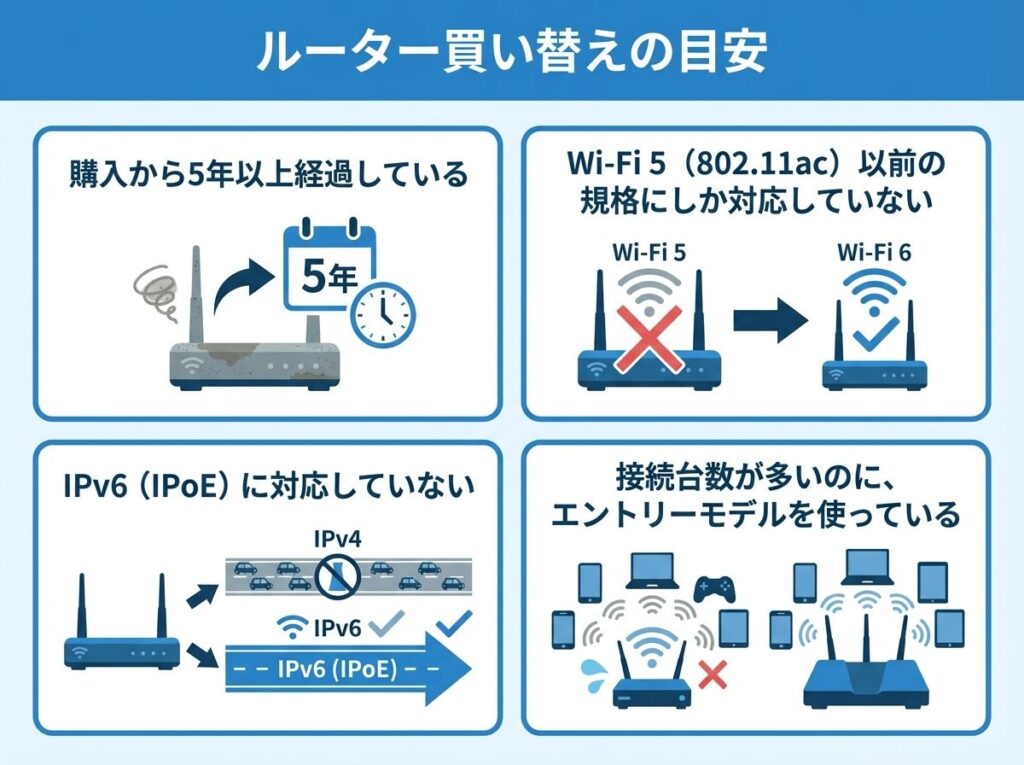
回線速度は十分なのにバッファリングが起きる場合、Wi-Fiルーターの性能がボトルネックになっている可能性があります。
以下の条件に該当する場合は、ルーターの買い替えを検討しましょう。
・購入から5年以上経過している
・Wi-Fi 5(802.11ac)以前の規格にしか対応していない
・IPv6(IPoE)に対応していない
・接続台数が多いのに、エントリーモデルを使っている
現在のおすすめはWi-Fi 6(802.11ax)対応ルーターです。Wi-Fi 6は複数台の同時接続にも強く、動画のストリーミングが安定しやすい特徴があります。価格帯は5,000円〜15,000円程度で、コストパフォーマンスに優れた製品が揃っています。
ルーター設置のポイント
・できるだけ部屋の中心や高い位置に設置する
・電子レンジや水槽の近くは避ける(電波干渉の原因)
・壁を挟む場合はメッシュWi-Fiの導入も検討
・ルーターのファームウェアを最新版に更新しておく
【端末別】プライムビデオのバッファリング対処法まとめ
使用している端末によって効果的な対処法が異なります。端末別にまとめましたので、お使いの環境に合った方法を試してください。
Fire TV Stick でバッファリングする場合
Fire TV Stickは手軽にテレビで動画を楽しめる人気デバイスですが、メモリ容量が限られているため、長時間使用しているとバッファリングが起きやすくなります。
・Fire TV Stickの再起動(設定 → My Fire TV → 再起動)
・キャッシュの削除(設定 → アプリケーション → Prime Video → キャッシュを消去)
・使っていないアプリのアンインストールでストレージを確保
・イーサネットアダプタで有線接続に切り替え
・第1世代・第2世代の古いモデルなら最新モデルへの買い替えを検討
スマホ・タブレットでバッファリングする場合
・プライムビデオアプリを最新バージョンに更新
・OSを最新バージョンにアップデート
・Wi-Fiの接続先を5GHz帯に変更
・他のアプリを終了してメモリを解放
・回線が不安定な場合は事前にダウンロードしておく
PC(ブラウザ)でバッファリングする場合
・ブラウザのキャッシュをクリア
・ハードウェアアクセラレーションのオン/オフを切り替えて試す
・広告ブロッカーやVPNなどの拡張機能を一時的に無効化
・別のブラウザで試す(Chrome → Edgeなど)
・可能なら有線LAN接続に切り替え
スマートテレビでバッファリングする場合
・テレビの電源を入れ直す(リモコンではなくコンセントから抜く)
・プライムビデオアプリのアップデートを確認
・テレビのモーション設定(TruMotion、MotionFlowなど)をオフにする
・外付けのFire TV Stickを使用する(テレビ内蔵アプリより安定することがある)
Amazonプライムビデオのバッファリングに関するよくある質問
Q. バッファリングはAmazonプライムビデオだけで起きるの?
Amazonプライムビデオだけで起きる場合は、アプリの不具合やAmazonサーバーの問題が考えられます。YouTubeやNetflixなど他の動画サービスでも同様に止まる場合は、回線速度や端末に原因がある可能性が高いです。
Q. 夜だけバッファリングするのはなぜ?
夜間(特に19時〜23時)はインターネットの利用者が最も多い時間帯です。特にマンションのVDSL方式や、プロバイダによっては夜間に大幅に速度が低下することがあります。IPv6(IPoE)接続に切り替えることで、混雑を回避できる場合があります。
Q. 回線速度はどれくらいあれば安心?
HD画質で安定して視聴するには、実測で20Mbps以上あると安心です。4K画質の場合は50Mbps以上を目安にしましょう。推奨速度ギリギリでは、他のデバイスの通信と帯域を取り合って不安定になることがあります。
Q. Fire TV StickとスマートテレビのPrime Videoアプリ、どちらが安定する?
一般的に、Fire TV Stickの方がアプリの更新頻度が高く、安定性も優れている傾向にあります。スマートテレビ内蔵のアプリでバッファリングが頻発する場合は、Fire TV Stickを追加導入することで改善することがあります。
Q. バッファリング中の「くるくる」はどうすれば消える?
画面のくるくるマーク(ローディングアイコン)が消えない場合は、一度再生を止めて10秒ほど待ってから再生し直すと読み込みが再開されることがあります。それでもダメなら、アプリの再起動やルーターの再起動を試しましょう。
プライムビデオが止まる・バッファリングは順番に対処すれば改善できる
Amazonプライムビデオのバッファリング・再生停止は、原因を正しく切り分けて、適切な対処を行えば必ず改善できます。
対処法の優先順位まとめ
まず試すこと(無料・即効性あり)
① Wi-Fiルーター・モデムの再起動
② アプリのキャッシュクリア
③ 回線速度の測定
④ 画質設定を下げる
⑤ 5GHz帯のWi-Fiに接続
それでもダメなら(環境改善)
⑥ 有線LAN接続に切り替え
⑦ ダウンロード再生を活用
⑧ Wi-Fiルーターの買い替え
根本的に解決するなら(回線見直し)
⑨ IPv6(IPoE)接続への変更
⑩ 光回線やWiMAXへの乗り換え
特に、ポケットWi-FiやVDSL方式のマンション回線を使っていてバッファリングが頻発する場合は、回線環境の見直しが最も効果的です。
総務省の「電気通信サービスに関するFAQ」でも、通信速度に関する相談窓口が案内されています。契約中の回線速度に疑問がある場合は、参考にしてみてください。
また、回線の乗り換え時には「初期契約解除制度」(総務省)を利用することで、契約から8日以内であれば違約金なしで解約できます。新しい回線を試してみて、万が一合わなかった場合のセーフティネットとして覚えておくと安心です。
快適なプライムビデオライフを送るために、まずはこの記事で紹介した対処法を上から順番に試してみてください!
GMOとくとくBB光が気になった方へ
この記事で解説した通り、キャリアに縛られず月額を抑えたいなら、
縛りなし・違約金0円のGMOとくとくBB光が最適です。
高額キャッシュバック+工事費実質無料キャンペーン実施中