「外出中にペットカメラを見ようとしたら、映像が固まっていた…」これはペット見守りカメラのユーザーに非常に多いトラブルです。実際、WiFi接続の不安定さが原因で映像が途切れるケースは全体の7割以上を占めるといわれています。
結論から言うと、ペット見守りカメラのWiFiが途切れる原因は大きく「カメラ・ルーター側の設定問題」と「回線そのものの帯域不足」の2つに分けられます。設定の見直しだけで解決するケースもあれば、根本的に回線の乗り換えが必要なケースもあります。
この記事では、ペット見守りカメラのWiFiが途切れる6つの原因と具体的な対策を、回線の専門知識をもとにわかりやすく解説します。すぐに試せる設定変更から、安定した回線環境の選び方まで網羅しているので、大切なペットの見守りを途切れさせたくない方はぜひ参考にしてください。
\ GMOとくとくBB光がおすすめ /
スマホのキャリアを問わず月額最安クラスで使える光回線。
縛りなし・違約金0円で、v6プラス対応の安定通信です。
今なら高額キャッシュバック+工事費実質無料キャンペーン実施中

ペット見守りカメラのWiFiが途切れる6つの原因
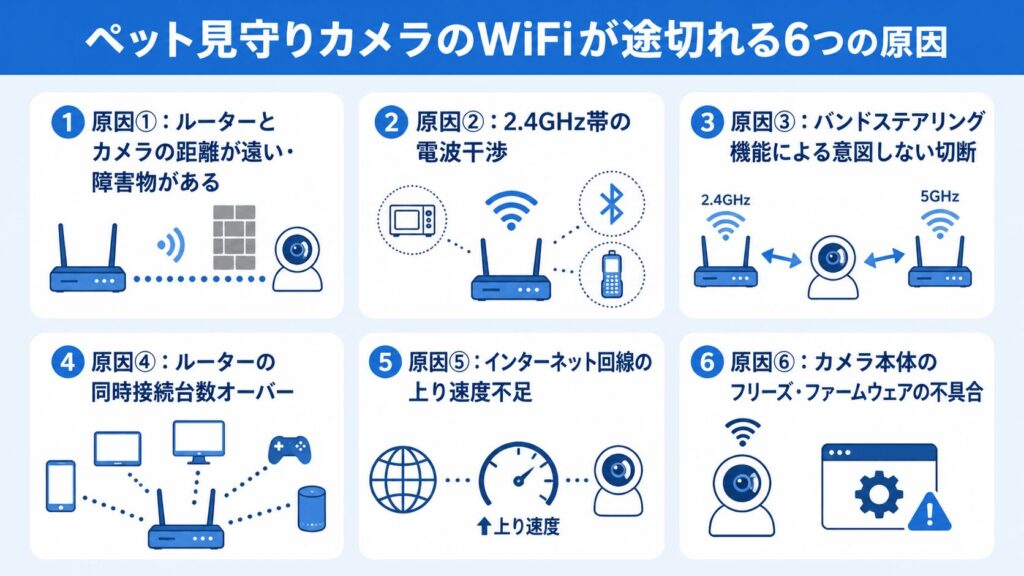
ペット見守りカメラの映像が途切れたりオフラインになったりする場合、原因は主に6つに分類できます。まずは自分の環境がどれに該当するかを確認してみましょう。
原因①:ルーターとカメラの距離が遠い・障害物がある
WiFiの電波は距離が離れるほど弱くなり、壁や家具などの障害物によっても減衰します。特に鉄筋コンクリート造のマンションでは、壁1枚で電波強度が30〜50%低下することもあります。
ペット見守りカメラを設置した部屋とルーターが別の部屋にある場合、電波が安定して届かずに映像が途切れる原因になります。ルーターから直線距離で10m以上離れている場合は、電波環境の改善が必要です。
原因②:2.4GHz帯の電波干渉
ペット見守りカメラの多くは2.4GHz帯のみに対応しています。2.4GHz帯は電子レンジやBluetooth機器、隣家のWiFiなどと周波数が重なるため、電波干渉が起きやすいのが特徴です。
特にマンションやアパートでは、周囲の部屋から飛んでくるWiFi電波と干渉し、接続が不安定になるケースが非常に多いです。夕方〜夜間に映像が途切れやすい場合は、周辺のWiFi利用が増える時間帯と重なっている可能性があります。
原因③:バンドステアリング機能による意図しない切断
最近のWiFiルーターには、2.4GHz帯と5GHz帯を自動で切り替える「バンドステアリング」機能が搭載されています。スマホやPCには便利な機能ですが、2.4GHz帯にしか対応していないペット見守りカメラにとっては致命的な問題になります。
ルーターが5GHz帯に切り替えた瞬間、2.4GHz専用のカメラは接続先を見失い、オフラインになってしまいます。バンドステアリング機能がONになっているルーターを使っている場合、これが原因である可能性が高いです。
原因④:ルーターの同時接続台数オーバー
WiFiルーターには同時に接続できるデバイスの上限があります。スマホ、PC、タブレット、スマートスピーカー、IoT家電など、気づかないうちに接続台数が増えているケースは少なくありません。
一般的な家庭用ルーターの推奨同時接続数は10〜20台程度です。ペット見守りカメラは常時接続で映像を送信し続けるため、接続台数が上限に近い場合はカメラの通信が最初に影響を受けることがあります。
原因⑤:インターネット回線の上り速度不足
ペット見守りカメラの映像は、自宅のカメラからインターネット経由でスマホに送信されます。つまり、重要なのは「上り速度(アップロード)」です。
見守りカメラに必要な回線速度の目安
| 画質 | 解像度 | 必要な上り速度 | 1時間あたりの通信量 |
|---|---|---|---|
| 低画質(SD) | 720×480 | 約3Mbps | 約1.35GB |
| 標準画質(HD) | 1280×720 | 約5Mbps | 約2.25GB |
| 高画質(フルHD) | 1920×1080 | 約10〜15Mbps | 約6.75GB |
光回線であれば上り速度はほとんど問題になりませんが、ホームルーターやポケットWiFiでは上り速度が不安定になりやすく、映像が途切れる直接的な原因になります。また、マンションのVDSL方式(最大100Mbps)では、夜間に上り速度が数Mbpsまで落ち込むことがあり、フルHD映像の送信に支障が出るケースもあります。
原因⑥:カメラ本体のフリーズ・ファームウェアの不具合
意外と多いのがカメラ本体の問題です。長時間稼働によるメモリリーク、ファームウェアのバグ、microSDカードの不具合などが原因で、カメラ自体がフリーズしてしまうケースがあります。
数日に1回程度オフラインになる場合は、カメラ本体の再起動やファームウェアの更新で改善することがあります。
【設定編】今すぐ試せるWiFi途切れ対策5選
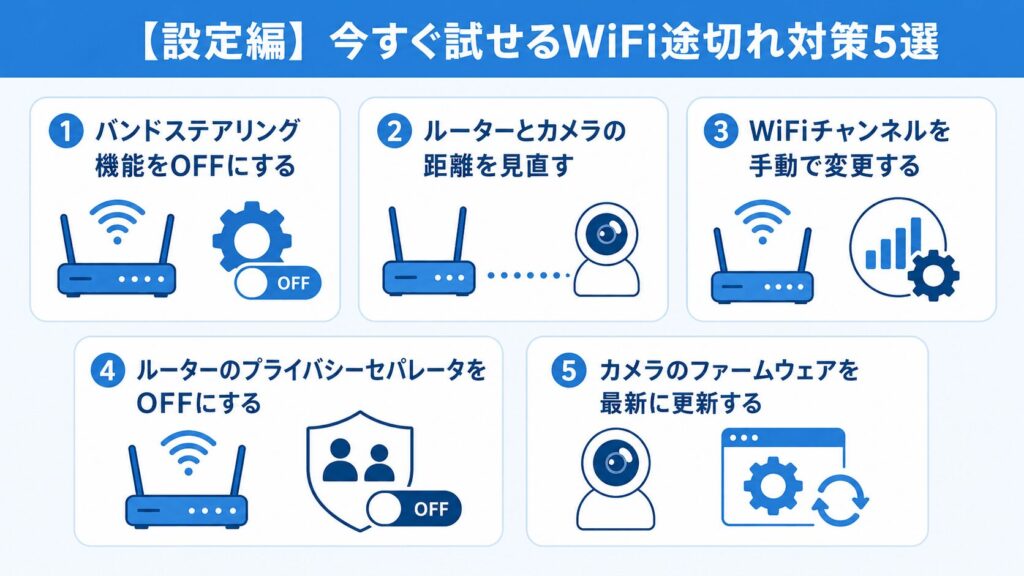
まずは費用をかけずに試せる対策から紹介します。設定変更だけで改善するケースも多いので、順番に試してみてください。
対策①:バンドステアリング機能をOFFにする
最も効果が高い対策の1つがバンドステアリングのOFF設定です。ルーターの管理画面にアクセスし、バンドステアリング(メーカーによって名称が異なります)を無効にしましょう。
主要メーカーの設定名称
| メーカー | 設定名称 |
|---|---|
| BUFFALO | バンドステアリングLite |
| NEC(Aterm) | バンドステアリング |
| TP-Link | スマートコネクト |
| ELECOM | バンドステアリング |
OFFにした後は、ペット見守りカメラを2.4GHz帯のSSID(末尾が「-g」「-2G」などのもの)に手動で接続してください。これだけで接続が安定するケースが非常に多いです。
対策②:ルーターとカメラの距離を見直す
理想的には、ルーターとカメラの距離は5m以内、間に壁は1枚以下が望ましいです。物理的に近づけるのが難しい場合は、以下の方法を検討してください。
- WiFi中継機を設置する:カメラの近くに中継機を置くことで電波を安定させる
- メッシュWiFiを導入する:家中を均一な電波で覆えるため、カメラの設置場所を選ばない
- PLCアダプターを使う:コンセント経由で有線LAN接続する方法。電波干渉の影響を受けない
なお、メッシュWiFiは同時接続台数が増えるわけではない点に注意が必要です。あくまで電波の届く範囲を広げるための機器であり、回線速度の根本的な改善にはなりません。
対策③:WiFiチャンネルを手動で変更する
2.4GHz帯には1〜13のチャンネルがありますが、干渉が少ないのは1ch・6ch・11chの3つです。ルーターの管理画面からWiFiチャンネルを「自動」から手動に変更し、干渉の少ないチャンネルに固定してみましょう。
スマホアプリ「WiFi Analyzer」(Android対応)を使えば、周囲のWiFiがどのチャンネルを使用しているか確認できます。空いているチャンネルに変更することで、電波干渉を軽減できます。
対策④:ルーターのプライバシーセパレータをOFFにする
WiFiルーターのプライバシーセパレータ(AP隔離、ネットワーク分離などとも呼ばれます)が有効になっていると、WiFi接続された機器同士の通信がブロックされます。
見守りカメラの初期設定時や、同じWiFiに接続したスマホからカメラにアクセスする際に接続できなくなる原因になります。ルーターの管理画面から、この機能をOFFに設定してください。
対策⑤:カメラのファームウェアを最新に更新する
カメラメーカーは接続安定性の改善をファームウェアアップデートで提供しています。定期的にアプリからファームウェアの更新を確認する習慣をつけましょう。
また、週に1回程度カメラの電源を入れ直す(再起動する)ことで、メモリリークによるフリーズを防げます。スマートプラグを使えば、外出先からでもカメラの電源を遠隔でON/OFFできるので便利です。
設定を見直しても改善しない場合は
上記の設定をすべて試しても映像が途切れる場合は、インターネット回線そのものの見直しが必要です。特にマンションのVDSL回線や古いルーターを使っている場合、回線の乗り換えで劇的に改善するケースがあります。
工事不要で最短翌日から使えるホームルーターなら、賃貸でも手軽に高速回線を導入できます。
【回線編】ペット見守りカメラに最適なインターネット回線の選び方
設定の見直しでは解決しないケースでは、インターネット回線そのものの変更が最も確実な対策です。ペット見守りカメラを安定して使うために、回線タイプごとの特徴と選び方を解説します。
見守りカメラに必要な回線スペック
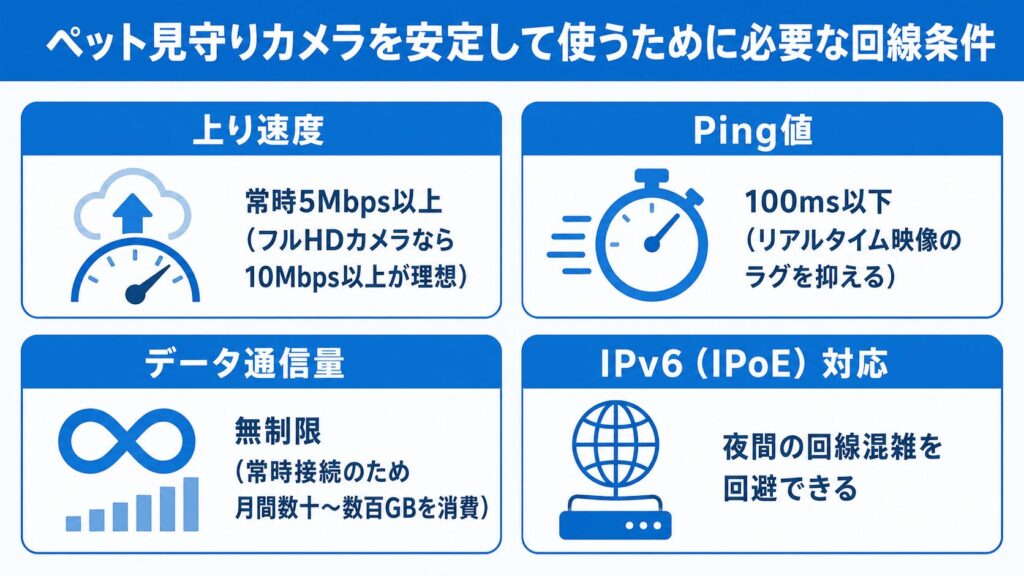
ペット見守りカメラを安定して使うために必要な回線条件は以下の通りです。
- 上り速度:常時5Mbps以上(フルHDカメラなら10Mbps以上が理想)
- Ping値:100ms以下(リアルタイム映像のラグを抑える)
- データ通信量:無制限(常時接続のため月間数十〜数百GBを消費)
- IPv6(IPoE)対応:夜間の回線混雑を回避できる
特に重要なのが上り速度とデータ通信量です。ペット見守りカメラは映像を常にアップロードし続けるため、キヤノンの公式情報によるとカメラ1台あたり月間約243GBのデータ通信量を消費します。データ容量に上限のあるプランでは、すぐに制限に達してしまいます。
回線タイプ別の比較:光回線 vs ホームルーター vs ポケットWiFi
回線タイプ別 見守りカメラ適性比較
| 比較項目 | 光回線 | ホームルーター | ポケットWiFi |
|---|---|---|---|
| 上り速度 | ◎ 安定して高速 | ○ 概ね安定 | △ 不安定になりやすい |
| 安定性 | ◎ 有線で安定 | ○ 置き場所次第 | △ 環境に左右される |
| データ量 | ◎ 完全無制限 | ○ 実質無制限 | △ 制限あり or 速度低下 |
| 工事 | × 必要(1〜2ヶ月) | ◎ 不要 | ◎ 不要 |
| 月額料金目安 | 4,000〜5,500円 | 4,000〜5,000円 | 3,000〜4,500円 |
| 見守りカメラ適性 | ★★★★★ | ★★★★☆ | ★★☆☆☆ |
最も安定するのは光回線ですが、賃貸マンションで工事ができない場合や、引っ越しが多い場合はホームルーターが現実的な選択肢になります。ポケットWiFiは上り速度の不安定さとデータ通信量の問題から、ペット見守りカメラ用途には基本的に不向きです。
賃貸で工事ができない場合のベストな選択肢
賃貸物件で光回線の工事ができない場合、最もおすすめなのがホームルーター(据え置き型WiFi)です。コンセントに挿すだけで使えるため工事不要で、光回線に近い安定した通信環境を実現できます。
- 工事不要:コンセントに挿すだけ。最短翌日から使える
- データ量実質無制限:WiMAXなら速度制限なしで使い放題
- 同時接続台数が多い:見守りカメラ+スマホ+PCなど同時利用OK
- 上り速度が安定:ポケットWiFiよりアンテナ性能が高く、上り速度が安定しやすい
- 引っ越しても使える:登録住所の変更だけで引き続き利用可能
なお、回線契約に不安がある場合は、総務省の電気通信サービスに関する消費者保護ページで、初期契約解除制度(8日以内キャンセル)について確認できます。万が一自宅で電波が入りにくかった場合でも、契約から8日以内であれば違約金なしで解約できるため安心です。
ペット見守りカメラ用の回線なら、工事不要で使えるGMOとくとくBB WiMAXがおすすめです。データ量無制限で月額料金も手頃なため、見守りカメラの常時接続にも安心して使えます。

【上級編】有線LAN接続で見守りカメラを最も安定させる方法
WiFi接続の不安定さを完全に解消したいなら、有線LAN接続が最も確実な方法です。WiFiの電波干渉や距離の問題を根本的に排除できます。
有線LAN対応のペット見守りカメラを選ぶ
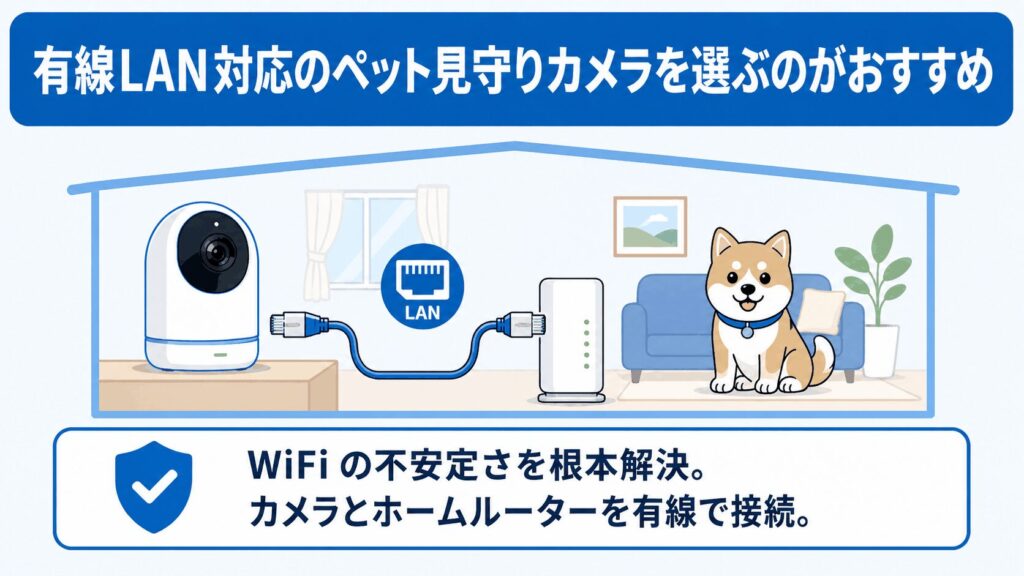
すべての見守りカメラが有線LANに対応しているわけではありません。購入前にLANポート(RJ45端子)の有無を必ず確認してください。有線LAN対応モデルは、WiFi接続と有線接続を切り替えられるため、安定性を最優先したい方に最適です。
有線LAN対応の見守りカメラは、WiFi専用モデルに比べて価格がやや高めですが、接続の安定性という点では圧倒的なメリットがあります。停電がない限り接続が途切れることはほぼありません。
配線が難しい場合の代替手段
ルーターとカメラの間にLANケーブルを直接引くのが難しい場合は、以下の方法で対応できます。
- PLCアダプター:家庭の電気配線を利用してLAN通信を行うアダプター。コンセントに挿すだけで、別の部屋まで有線LAN環境を拡張できる
- フラットLANケーブル:厚さ1mm以下の薄型ケーブル。ドアの隙間や壁際を這わせて目立たないように配線できる
- WiFi中継機の有線LAN出力:中継機にLANポートがある機種なら、カメラを有線接続できる
症状別トラブルシューティング|まだ映像が途切れるときの最終チェック
対策を行っても改善しない場合は、以下の症状別チェックリストで原因を絞り込んでください。
症状別の原因と対処法
| 症状 | 考えられる原因 | 対処法 |
|---|---|---|
| 特定の時間帯に途切れる(夜間など) | 回線の混雑(IPv4 PPPoE) | IPv6(IPoE)対応ルーター・プロバイダに変更 |
| ランダムに接続が切れる | バンドステアリング / 電波干渉 | バンドステアリングOFF、チャンネル手動設定 |
| 外出先からだけ見られない | スマホの回線速度が不足 | 4G/5G回線に切替、アプリの画質設定を下げる |
| 数日に1回オフラインになる | カメラのフリーズ | 週1回の再起動、ファームウェア更新 |
| 初期設定時に接続できない | 5GHz帯に接続 / プライバシーセパレータ | 2.4GHzのSSIDに接続、セパレータOFF |
| 映像がカクカクする・低画質になる | 上り速度不足 | 回線の乗り換え(光回線 or ホームルーター) |
上記のチェックをすべて行っても解決しない場合は、カメラ本体の故障やルーターの故障の可能性もあります。メーカーのサポート窓口に問い合わせてみてください。
ペット見守りカメラにおすすめのインターネット回線3選
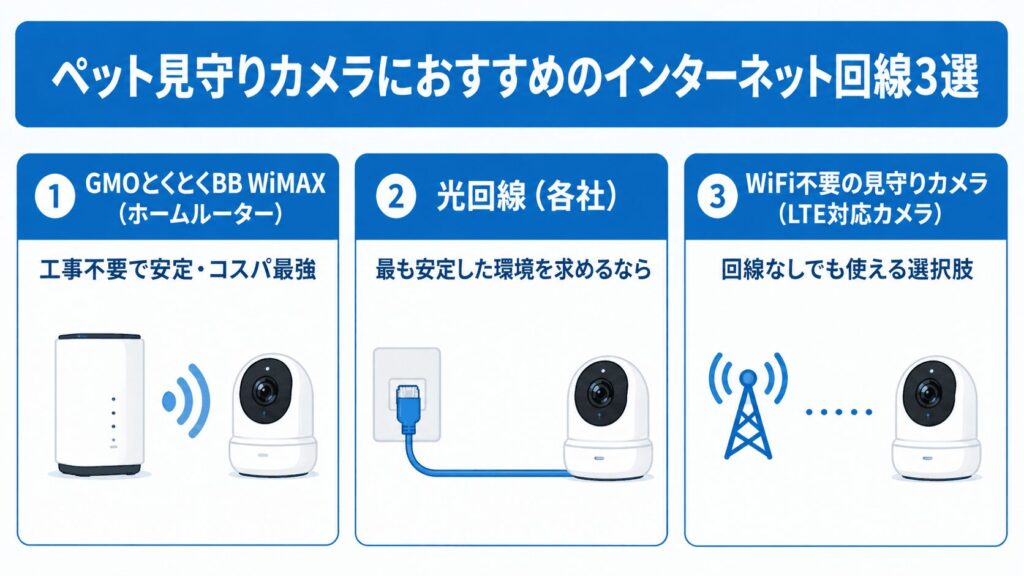
最後に、ペット見守りカメラの安定稼働に適したインターネット回線を3つ紹介します。住環境やライフスタイルに合わせて選んでください。
①GMOとくとくBB WiMAX(ホームルーター)|工事不要で安定・コスパ最強
| 項目 | 内容 |
|---|---|
| 月額料金 | 初月:1,375円(税込)〜 |
| 端末代 | 【実際の端末代を確認して記載】 |
| データ容量 | 実質無制限 |
| 通信回線 | WiMAX 2+ / au 5G / au 4G LTE |
| 工事 | 不要(コンセントに挿すだけ) |
| 契約期間の縛り | なし(いつでも解約OK) |
| 同時接続台数 | 最大32〜40台 |
GMOとくとくBB WiMAXは、工事不要・データ量無制限・契約期間の縛りなしと、ペット見守りカメラ用途に求められる条件をすべて満たしています。ホームルーター(Speed Wi-Fi HOME)なら同時接続台数も多く、見守りカメラと他のデバイスを同時に接続しても安定した通信が可能です。
au 5G・au 4G LTE・WiMAX 2+の3回線に対応しているため、マンションの室内でも電波が届きやすいのも大きなメリットです。万が一電波が入りにくかった場合でも、初期契約解除制度により8日以内であれば違約金なしで解約できます。
見守りカメラ用の回線をすぐに使いたい方、賃貸で工事ができない方に最もおすすめの選択肢です。
②光回線(各社)|最も安定した環境を求めるなら
工事が可能な環境であれば、光回線が最も安定した選択肢です。上り速度・下り速度ともに高速で、データ通信量の制限もありません。ペット見守りカメラだけでなく、リモートワークやオンラインゲーム、動画配信など、あらゆる用途に対応できます。
光回線を選ぶ際のポイント
- IPv6(IPoE)対応であること:夜間の混雑を回避できる
- マンションのVDSL方式に注意:最大100Mbpsに制限されるため、夜間に速度低下する可能性がある
- スマホとのセット割が使えるか確認する
なお、光回線の開通工事には通常1〜2ヶ月かかるため、すぐに見守りカメラを使いたい場合は、開通までの間ホームルーターを併用するのも有効な方法です。
③WiFi不要の見守りカメラ(LTE対応カメラ)|回線なしでも使える選択肢
自宅にインターネット回線がない場合や、WiFiのトラブルを完全に避けたい場合は、SIMカード内蔵のLTEカメラという選択肢もあります。カメラ本体がモバイル回線で通信するため、WiFi環境は一切不要です。
ただし、LTEカメラは月額の通信費が別途かかること、画質によっては通信量が膨大になることに注意が必要です。常時監視ではなく、必要なときだけ確認する使い方であれば実用的な選択肢になります。
ペット見守りカメラとWiFiに関するよくある質問
Q.ペット見守りカメラの通信量はどのくらいですか?
画質や設定によって大きく異なりますが、フルHD画質で常時接続した場合、1日あたり約5GBが目安です。月間では約150GBにもなるため、データ容量無制限の回線を選ぶことが重要です。SD画質に設定を下げれば、通信量を半分以下に抑えられます。
Q.見守りカメラにはどのくらいの回線速度が必要ですか?
カメラからの映像送信(上り回線)に最低3〜5Mbps、フルHDなら10Mbps以上が必要です。一般的な光回線であれば問題ありませんが、VDSL方式のマンションやポケットWiFiでは夜間に不足することがあります。
Q.ポケットWiFiでペット見守りカメラは使えますか?
一時的な利用なら可能ですが、常時接続には不向きです。上り速度が不安定になりやすく、データ通信量の上限がある場合は数日で制限に達してしまいます。見守りカメラ用途にはホームルーターか光回線がおすすめです。
Q.マンションのインターネット無料回線で見守りカメラは使えますか?
使える場合もありますが、無料回線は入居者で帯域を共有するため、夜間や休日に速度が大幅に低下することがあります。映像が頻繁に途切れる場合は、個別に回線を契約することで改善できます。
Q.2.4GHzにしか対応していないカメラでも安定して使う方法はありますか?
はい。バンドステアリングをOFFにして2.4GHz専用のSSIDに接続することが最も重要です。加えて、WiFiチャンネルの手動設定、ルーターとカメラの距離を縮める工夫を行うことで、2.4GHz帯でも十分安定した接続が可能です。
Q.ペット見守りカメラの通信量はどのくらいですか?見守りカメラがハッキングされるリスクはありますか?
インターネットに接続するすべての機器にはリスクがあります。対策として、カメラのパスワードを初期設定から変更すること、ファームウェアを常に最新にすること、信頼できるメーカーの製品を選ぶことが重要です。IPA(情報処理推進機構)のIoTセキュリティガイドラインも参考にしてください。
ペット見守りカメラのWiFiが途切れる問題は「設定」と「回線」の見直しで解決

ペット見守りカメラのWiFiが途切れる問題は、原因を正しく把握すれば解決できます。まずは以下の手順で対策を進めてみてください。
STEP1:設定を見直す
バンドステアリングOFF、2.4GHz帯に手動接続、WiFiチャンネルの変更を試す
STEP2:WiFi環境を改善する
ルーターとカメラの距離を近づける、中継機やメッシュWiFiの導入を検討する
STEP3:回線の見直しを検討する
それでも改善しない場合は、光回線やホームルーターへの乗り換えで根本解決を目指す
大切なペットの安全を守るために、見守りカメラの安定接続は欠かせません。設定の見直しで解決しなかった場合は、回線の根本的な改善を検討してみてください。
特に賃貸にお住まいで工事ができない方には、工事不要・データ量無制限のホームルーターが手軽でおすすめです。
インターネット回線の契約やトラブルに関して不安がある場合は、国民生活センターの消費者ホットライン(188)でも相談できます。初期契約解除制度の詳細については総務省の消費者保護ページをご確認ください。
GMOとくとくBB光が気になった方へ
この記事で解説した通り、キャリアに縛られず月額を抑えたいなら、
縛りなし・違約金0円のGMOとくとくBB光が最適です。
高額キャッシュバック+工事費実質無料キャンペーン実施中