
「Zoomで自分の画面が固まって、相手に迷惑をかけてしまった…」こんな経験をしたことはありませんか。大事な会議やプレゼンの最中に映像がフリーズすると、相手に不快な思いをさせるだけでなく、自分の信用問題にも関わります。
結論から言うと、Zoom画面のフリーズは「回線環境」「端末スペック」「Zoom設定」の3つの原因に集約され、それぞれに明確な対策が存在します。多くのケースでは、ちょっとした設定変更や環境の見直しだけで改善可能です。
この記事では、Zoomが固まる原因の切り分け方から、今すぐ無料でできる対策、そして根本的にネット環境を改善する方法まで、実践的な手順を詳しく解説します。WiFi環境の根本的な改善方法については「在宅勤務でZoomが途切れる原因とWiFi改善方法」もあわせてご覧ください。
\ GMOとくとくBB WiMAXがおすすめ /
工事不要・最短即日発送で届いたその日から使える5G対応WiFi。
データ無制限で外出先でも自宅でも快適です。
今なら端末代実質無料+キャッシュバック実施中

Zoom画面が固まると相手にどう見える?迷惑になるケースとは

Zoom会議中に自分の画面が固まると、相手側には最後に映った静止画がそのまま表示され続けます。音声が途切れる場合もあり、会議全体の進行に影響を与えてしまいます。
相手に迷惑がかかる具体的な場面
画面のフリーズが特に問題になるのは、次のような場面です。
プレゼンテーション中に固まると、資料の画面共有も止まるため、参加者全員の時間を奪ってしまいます。商談やクライアントとの会議であれば、「ネット環境すら整えていない」という印象を与えかねません。
面接やオンライン商談では、第一印象に直結します。映像が何度もフリーズすれば、コミュニケーション能力や準備不足を疑われることもあるでしょう。
グループディスカッションや授業では、自分が発言するタイミングで固まると、議論が止まり他の参加者に迷惑をかけます。
自分が固まっていることに気づく方法
厄介なのは、自分の画面がフリーズしていても本人は気づきにくいという点です。以下のサインが出たら、相手側に影響が出ている可能性があります。
・画面左上に「インターネット接続が不安定です」と表示される
・相手の映像がカクカクし始める
・音声が途切れる、遅延がある
・チャットの送受信が遅れる
・自分のアイコンにネットワーク不安定マークが出る
Zoom画面が固まる3つの原因と見分け方
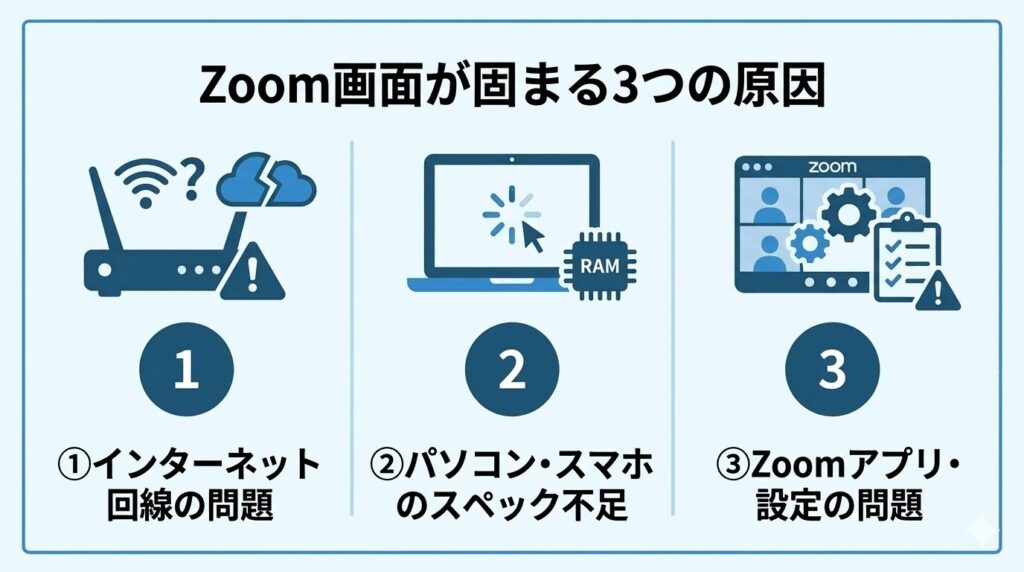
Zoomがフリーズする原因は大きく分けて3つです。まずは自分の状況がどれに該当するか、切り分けることが改善の第一歩になります。
原因①:インターネット回線の問題
Zoomのフリーズで最も多い原因がインターネット回線の速度・安定性です。
Zoomが公式に推奨している通信速度は以下のとおりです。
| 利用シーン | 画質 | 上り速度 | 下り速度 |
|---|---|---|---|
| 1対1ビデオ通話 | 高品質 | 600kbps | 600kbps |
| 1対1ビデオ通話 | 720p HD | 1.2Mbps | 1.2Mbps |
| グループビデオ | 高品質 | 1.0Mbps | 600kbps |
| グループビデオ | 720p HD | 2.6Mbps | 1.8Mbps |
| グループビデオ | 1080p HD | 3.8Mbps | 3.0Mbps |
| 画面共有のみ | — | 50〜75kbps | 50〜75kbps |
数値だけ見ると低く感じますが、重要なのは「常に安定してこの速度が出ているか」という点です。Wi-Fiは電波状況によって瞬間的に速度が落ちるため、平均値が十分でも不安定であればフリーズの原因になります。
特に注意が必要なのは以下の環境です。
・マンションのVDSL方式(最大100Mbps)で夜間に速度低下しやすい
・ポケットWi-Fiやスマホのテザリングで上り速度が不足している
・家族が同時に動画視聴やゲームをしていて帯域を圧迫している
・ルーターから離れた部屋でWi-Fiの電波が弱い
原因②:パソコン・スマホのスペック不足
回線に問題がない場合、端末のスペック(CPU・メモリ)不足が原因の可能性があります。
Zoomはビデオ映像のエンコード・デコードをリアルタイムで行うため、意外とCPUに負荷がかかります。特にバーチャル背景を使用していたり、画面共有をしながら他のアプリを操作していると、処理が追いつかなくなります。
CPU:Intel Core i5以上 / AMD Ryzen 5以上
メモリ:8GB以上(4GBでは他のアプリとの同時利用で不安定に)
ストレージ:SSD推奨(HDDだとアプリの起動・動作が遅い)
OS:Windows 10以降 / macOS 10.13以降
以下に該当する場合、端末スペックが原因である可能性が高いです。
・Zoom以外のアプリ(WordやExcelなど)も動きが遅い
・画面共有を始めるとフリーズしやすい
・ノートPCのファンが常にフル回転している
・バッテリー駆動で省電力モードになっている
原因③:Zoomアプリ・設定の問題
回線もスペックも問題ないのに固まる場合、Zoomアプリ自体の問題が考えられます。
・アプリのバージョンが古い(不具合の修正が適用されていない)
・ハードウェアアクセラレーションが端末のGPUと相性が悪い
・キャッシュが蓄積して動作が重くなっている
・Zoom側のサーバー障害(Zoom Service Statusで確認可能)
【フローチャート】原因の切り分け方
Q1. 他の参加者も同時に固まっていますか?
→ はい → Zoom側のサーバー障害の可能性。Zoom Service Statusを確認
→ いいえ → Q2へ
Q2. Zoom以外のアプリも動作が遅いですか?
→ はい → 端末のスペック不足。不要アプリの終了・再起動を試す
→ いいえ → Q3へ
Q3. スピードテストで上り・下りともに10Mbps以上出ていますか?
→ いいえ → 回線速度の問題。有線接続やルーター見直しを検討
→ はい → Zoomアプリの設定を見直す
スピードテストの具体的なやり方や結果の見方については「WiFi速度測定のやり方・結果の見方」で詳しく解説しています。
【無料】今すぐ試せるZoomフリーズ対策7選
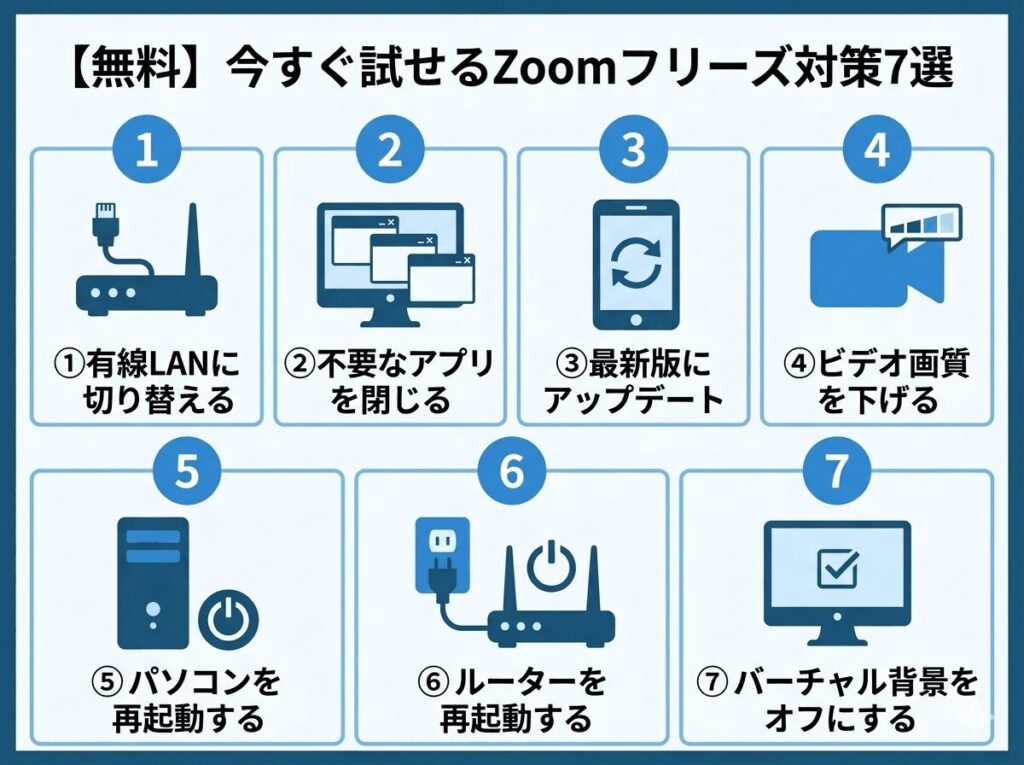
ここからは、費用をかけずにすぐ実践できる対策を優先度順に紹介します。上から順に試してみてください。
対策①:Wi-Fiを有線LANに切り替える
最も効果が高く、すぐにできる対策です。Wi-Fi接続を有線LAN接続に変えるだけで、通信の安定性が劇的に改善します。
Wi-Fiは壁や家具などの障害物、電子レンジなどの家電の電波干渉を受けやすいため、速度が瞬間的に低下することがあります。LANケーブルで直接ルーターとパソコンを接続すれば、こうした不安定要素を排除できます。
ルーターが別の部屋にある場合は、長めのLANケーブル(カテゴリ6以上推奨)を使うか、壁に沿ってフラットタイプのケーブルを配線すると見た目もすっきりします。
対策②:不要なアプリ・ブラウザタブを閉じる
Zoom会議中は、会議に直接関係のないアプリケーションをすべて終了させましょう。特に以下のアプリはCPUやメモリを大量に消費します。
・ブラウザで複数タブを開いている(特にYouTubeや動画サイト)
・Slack、Teams、Discordなど他の通信系アプリ
・クラウドストレージの同期(Dropbox、Google Driveなど)
・ウイルス対策ソフトのスキャン中
Windowsの場合、Ctrl + Shift + Escでタスクマネージャーを開き、CPUやメモリの使用率が高い不要なプロセスを終了させると効果的です。
対策③:Zoomアプリを最新版にアップデート
Zoomは頻繁にアップデートが行われており、バグ修正やパフォーマンス改善が含まれています。古いバージョンを使い続けると、不具合の原因になります。
アップデートの確認方法は、Zoomアプリを起動し、右上のプロフィールアイコン → 「アップデートを確認」をクリックするだけです。
対策④:ビデオ画質を下げる・バーチャル背景をオフにする
HD画質での映像送受信は通信量もCPU負荷も大きくなります。以下の設定変更で負荷を軽減できます。
・Zoomの設定 →「ビデオ」→ 「HDを有効にする」のチェックを外す
・Zoomの設定 →「背景とエフェクト」→ バーチャル背景を「なし」に変更
・発言しないときはビデオをオフにする
特にバーチャル背景は、グリーンスクリーンなしで使うとCPU負荷が非常に高くなるため、フリーズしやすい環境では真っ先にオフにすべき機能です。
対策⑤:パソコンを再起動する
シンプルですが効果的な方法です。パソコンは長時間使い続けるとメモリ上に不要なプロセスが溜まり、動作が重くなります。
重要なポイントとして、Windowsの場合は「シャットダウン」ではなく「再起動」を選んでください。Windows 10以降では「シャットダウン」は高速スタートアップが有効なため、完全にリセットされません。「再起動」を選ぶことで、メモリが完全にクリアされます。
対策⑥:ルーターを再起動する
ルーターも長時間稼働し続けると、内部のメモリがいっぱいになり通信が不安定になることがあります。月に1回程度、電源を抜いて30秒ほど待ってから再接続する習慣をつけると、回線の安定性が保たれます。
対策⑦:Zoomのハードウェアアクセラレーションを無効にする
画面共有時に特にフリーズが起きる場合、ハードウェアアクセラレーションとパソコンのGPUの相性が悪い可能性があります。
Zoomの設定 →「ビデオ」→「詳細」→ 「ハードウェアアクセラレーションを以下に対して使用する」の各チェックを外すことで改善されるケースが報告されています。
それでも直らない場合の根本対策
上記の無料対策をすべて試しても改善しない場合、インターネット回線そのものの見直しが必要です。
自宅の回線速度を確認する方法
まず、現在の回線速度を正確に把握しましょう。ブラウザで「スピードテスト」と検索すると、Googleの速度テストやfast.comなどですぐに計測できます。
Zoom会議を快適に行うためには、実測値で上り・下りともに常時10Mbps以上出ていることが望ましいです。他の作業も同時に行う場合は30Mbps以上あると安心です。
計測は「平日の夜間(19時〜22時)」など回線が混雑しやすい時間帯に行うと、実態に近い結果が得られます。
【回線見直し①】工事不要ですぐ使えるWiMAX
賃貸住宅にお住まいで光回線の工事ができない方や、今すぐ回線環境を改善したい方には、ホームルーター型のWiMAXが有力な選択肢です。
WiMAXがZoom会議に向いている理由
・工事不要:端末が届いたらコンセントに挿すだけ
・下り最大4.2Gbps(5G対応エリア)で速度面も十分
・データ無制限:長時間のZoom会議でも通信制限の心配なし
・最短で申し込み翌日から利用可能
WiMAXの注意点
・電波の届きにくい建物内では速度が低下する可能性がある
・光回線と比較すると上り速度はやや劣る
・5G対応エリアは都市部中心のため事前にエリア確認が必要
GMOとくとくBB WiMAXは、月額料金の割引が大きく、WiMAXプロバイダの中でも実質費用が安い点が特徴です。
【回線見直し②】安定性重視なら光回線
Zoom会議を日常的に行う方や、在宅勤務が中心の方には、光回線の導入が最も確実な解決策です。
光回線は有線接続であれば常時100Mbps以上の安定した速度が期待でき、画面共有や大人数の会議でもフリーズすることはほぼありません。
| 比較項目 | WiMAX(ホームルーター) | 光回線 |
|---|---|---|
| 開通までの期間 | 最短翌日 | 2週間〜1ヶ月 |
| 工事 | 不要 | 必要(許可が必要な場合も) |
| 下り速度(実測目安) | 30〜150Mbps | 100〜500Mbps |
| 上り速度(実測目安) | 5〜30Mbps | 100〜300Mbps |
| 安定性 | △ 電波状況に左右される | ◎ 有線なら非常に安定 |
| 月額料金 | 3,500〜5,000円程度 | 4,000〜6,000円程度 |
| 持ち運び | ○(モバイルルーターなら可能) | × |
| Zoom会議の適性 | ○ 1対1〜少人数は問題なし | ◎ 大人数・画面共有も安定 |
光回線は、利用中のスマートフォンとセットで割引が受けられるケースが多く、スマホ代と合わせたトータルコストで比較するのがポイントです。
光回線は「使っているスマホのキャリア」で選ぶと、セット割の分だけ実質料金が下がります。
| お使いのスマホ | おすすめ光回線 | 月額(マンション) | セット割 |
|---|---|---|---|
| ドコモ | GMOとくとくBBドコモ光 | 4,400円 | 最大1,210円/月 |
| au / UQモバイル | GMOとくとくBBのauひかり | 4,180円 | 最大1,100円/月 |
| SoftBank / Y!mobile | SoftBank光 | 4,180円 | 最大1,650円/月 |
| 格安SIM / 楽天など | GMOとくとくBB光 | 3,773円 | —(もともと最安クラス) |
スマホのキャリアに縛られず月額の安さで選ぶなら、縛りなし・違約金0円のGMOとくとくBB光がマンション3,773円と最安クラスです。
【場面別】Zoom会議で固まったときの緊急対処法
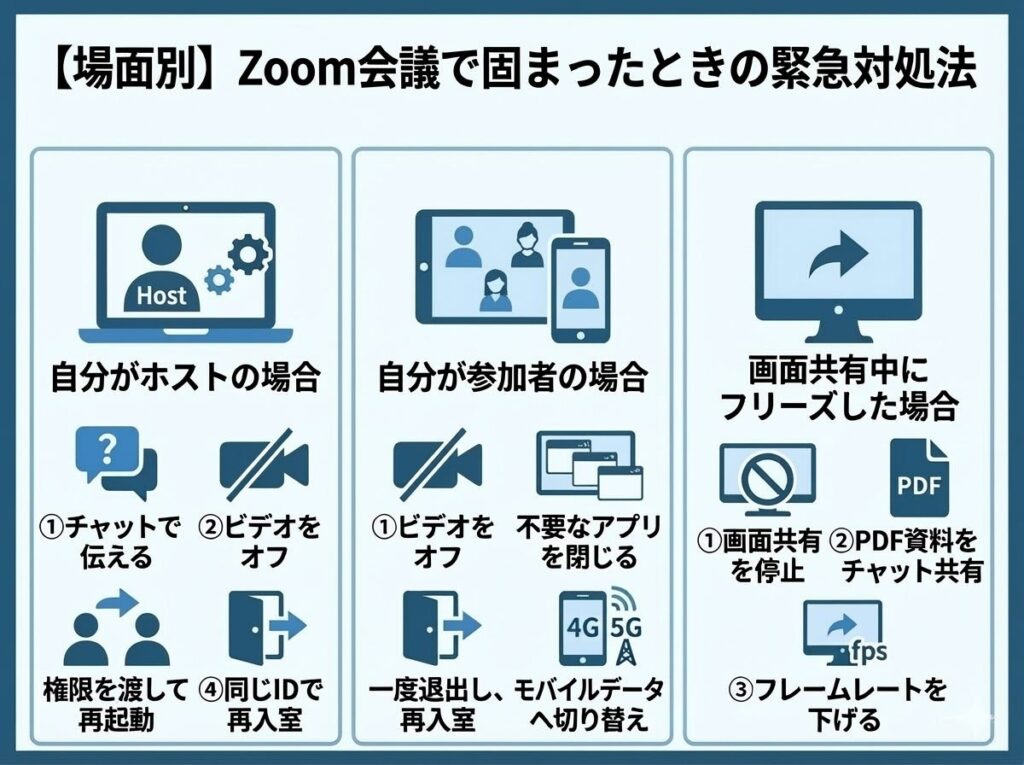
対策をしていても、会議中に突然フリーズしてしまうことはあります。そんなときに慌てず対応できるよう、場面ごとの緊急対処法を覚えておきましょう。
自分がホストの場合
ホストが固まると参加者全員に影響します。以下の順序で対処してください。
1. まずチャットで「接続が不安定なため少々お待ちください」と伝える(テキストは軽いので送信できる可能性が高い)
2. ビデオをオフにして回線の負荷を下げる
3. それでも改善しない場合、共同ホストに権限を渡してから再起動する
4. 再起動後、同じミーティングIDで再入室する
自分が参加者の場合
1. ビデオをオフにする
2. Zoom以外のアプリをすべて閉じる
3. 改善しない場合は一度退出し、再入室する
4. Wi-Fiが不安定なら、スマートフォンのモバイルデータ(4G/5G)に切り替えて参加する
画面共有中にフリーズした場合
1. まず画面共有を停止する(画面上部の「共有の停止」をクリック)
2. 資料は事前にPDFにしてチャットで共有しておくと、フリーズ時のバックアップになる
3. 画面共有のフレームレートを下げる:Zoomの設定 →「画面の共有」→「詳細」→ 「画面共有対象を以下に制限する」にチェックを入れ、フレーム数を「4」程度に設定
Zoom会議前にやっておくべき事前チェックリスト
フリーズを未然に防ぐために、会議の5分前に確認しておくべき項目をまとめました。
会議前チェックリスト
☐ Zoomアプリが最新バージョンか確認する
☐ 不要なアプリ・ブラウザタブを閉じる
☐ 可能であれば有線LANで接続する
☐ ノートPCの場合は電源に接続する(省電力モード回避)
☐ バーチャル背景をオフにする(スペックに余裕がない場合)
☐ スピードテストで通信速度を確認する(上り・下りとも10Mbps以上推奨)
☐ パソコンが熱くなっていないか確認する(排熱不良も動作低下の原因)
☐ 重要な会議の前はパソコンを再起動しておく
このチェックリストを習慣にするだけで、フリーズの発生率は大幅に下がります。特に大事な商談やプレゼンの前は必ず再起動しておくことをおすすめします。
Zoom画面が固まるトラブルは正しい対策で防げる

Zoom画面が固まる原因は、「インターネット回線」「端末スペック」「Zoom設定」の3つに集約されます。
この記事のポイント
・まず原因を切り分ける:フローチャートで回線・端末・Zoomのどれが原因か特定する
・無料対策から順に試す:有線LAN化、アプリ終了、アップデート、画質変更、再起動
・根本解決はネット回線の見直し:工事不要のWiMAXなら最短翌日から改善可能
・事前チェックを習慣にする:会議前5分の確認でフリーズリスクを大幅に軽減
Zoom会議で画面が固まるのは、相手にとってもストレスになります。逆に言えば、安定したネット環境を整えることはビジネスマナーの一つとも言えるでしょう。
まずは無料でできる対策から試し、それでも改善しない場合はインターネット回線の見直しを検討してみてください。
インターネット回線に関するトラブルで困った場合は、総務省の電気通信消費者情報コーナーや、国民生活センターでも相談を受け付けています。契約に関する不明点がある場合は、初期契約解除制度についても確認しておくと安心です。
GMOとくとくBB WiMAXが気になった方へ
この記事で解説した通り、工事不要ですぐ使えて、5G対応・データ無制限のGMOとくとくBB WiMAXはコスパの面でも優秀です。
端末代実質無料+キャッシュバックキャンペーン実施中