「工事は終わったけど、箱が2つ置いてあるだけ」
「線をどこに挿せばいいのか分からない」
auひかりの開通日を迎えても、機器を前にすると手が止まります。同梱の説明書は文字が小さく、知らない型番がいくつも並んでいて、どれが自分の機械なのかも分かりません。
やることは、つなぐ・ランプを見る・スマホを登録する、この3つだけです。
プロバイダから届いたIDやパスワードを入力する場面はなく、パソコンがなくても最後まで進みます。
この記事では、壁の光コンセントからスマホがWi-Fiにつながるまでを順番に追いかけます。とくに、機器が届いたのにWi-Fiが出てこないという場面は理由がはっきりしているので、先にお伝えします。
この記事でわかること
- 光コンセントからホームゲートウェイまでをつなぐ順番
- ランプの色で設定が終わったかどうかを見分ける方法
- 無線ランプだけ光らないときに疑うこと
- スマホをつなぐときのWi-Fiパスワードの探し場所
- 設定画面で変えていい項目と、触らないほうがいい項目
\ GMOとくとくBB auひかりがおすすめ /
KDDI独自回線で夜間でも速度が落ちにくい光回線。
auスマホとのセット割で毎月最大1,100円割引になります。
今なら高額キャッシュバック+工事費実質無料キャンペーン実施中
auひかりホームゲートウェイの設定でやることは3つだけ
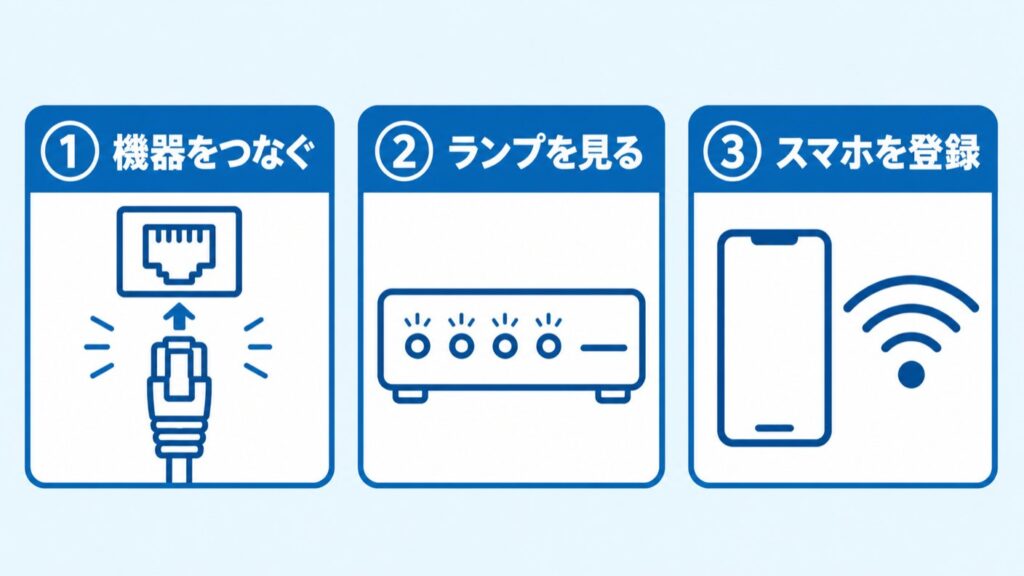
設定と聞くと、パソコンの画面に向かって難しい入力をする作業を思い浮かべるかもしれません。auひかりで必要なのは、機器をつなぐ・ランプを確認する・スマホをWi-Fiに登録する、この3つです。
| 順番 | やること | 使うもの |
|---|---|---|
| 1 | 光コンセント・ONU・ホームゲートウェイをつなぐ | 届いた機器一式 |
| 2 | ランプの色で正しく動いているか確かめる | 目で見るだけ |
| 3 | スマホやパソコンをWi-Fiに登録する | 本体のラベル |
ほかの光回線から乗り換えてきた場合、プロバイダの封筒に入っていた「接続ID」「接続パスワード」を探したくなるかもしれません。auひかりの接続設定ガイドを見ても、それらを入力する手順は出てきません。
電源を入れると機器がauの設備とやり取りを始め、準備が終わると自動的に通信できる状態になります。
ONU(オーエヌユー)とは、壁から来た光の信号を機械が扱える形に変える箱のことです。ホームゲートウェイは、その信号を家じゅうの機器に配る役割を持ちます。
3つのうち、つまずく人がいちばん多いのは3番目です。しかもその原因は操作ミスではなく、契約の内容にあることが少なくありません。理由は無線ランプの章で詳しく見ていきます。
設定の前にauひかりのホームゲートウェイの機種を確かめる
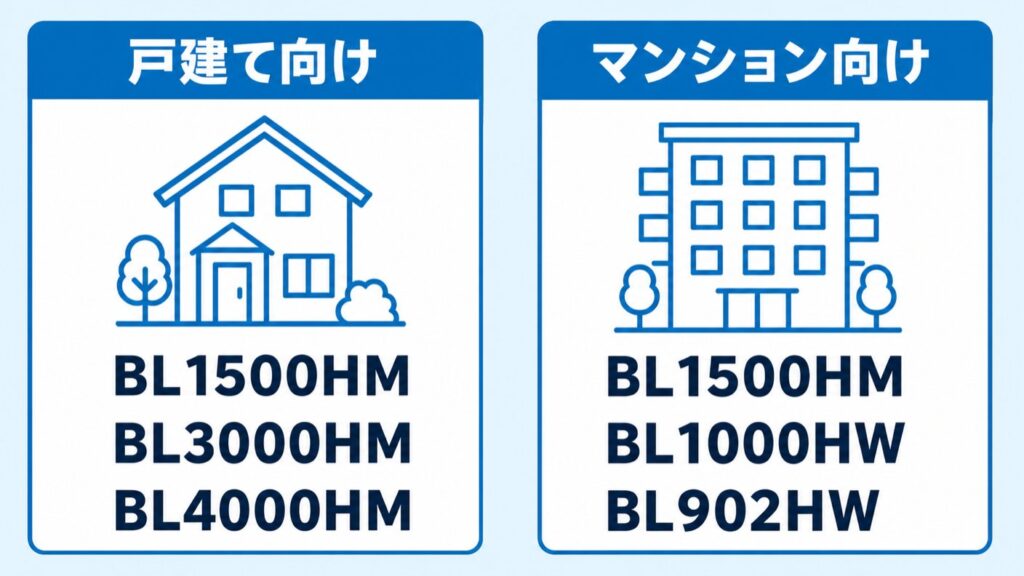
手順を調べ始めると「BL1500HMの場合は」といった説明にすぐ突き当たります。これは機器の型番で、auひかりでは9種類ほどが使われています。
先に自分の型番を見ておくと、あとから調べ物をするときに迷いません。
ホームゲートウェイ本体のラベルに、「BL」で始まる英数字が印刷されています。ラベルの位置は機種によって違い、新しい機種は側面、BL900HWのような古い機種は底面にあります。
あとで使うWi-Fiのパスワードも同じラベルに載っているので、見つけたら写真に撮っておくと便利です。
どの機種が届くかは、契約しているサービスによって決まっています。同じauひかりでも、戸建てとマンションでは配られる機器が違います。
| 契約しているサービス | 使われるホームゲートウェイ |
|---|---|
| auひかり ホーム | BL4000HM/BL3000HM/BL1500HM/BL1000HW/BL900HW/BL190HW/BL170HV |
| auひかり マンション タイプG | BL1500HM/BL1000HW/BL902HW |
| auひかり マンション タイプV | BL1500HM/BL902HW/BL172HV/BL170HV |
| auひかり マンション タイプE・タイプF | BL1500HM/BL170HV |
| auひかり マンション ギガ/マンションミニ ギガ | BL1500HM/BL900HW/BL190HW |
いま新しく使われているのは、下の3機種です。対応しているWi-Fiの規格が違うので、電波の飛び方や速さにも差が出ます。
| 型番 | Wi-Fiの規格 | 対象のサービス |
|---|---|---|
| BL1500HM | Wi-Fi 6(5GHz帯・2.4GHz帯) | ホーム(1ギガ)・マンション |
| BL3000HM | Wi-Fi 6E(6GHz帯・5GHz帯・2.4GHz帯) | ホーム(5ギガ・10ギガ) |
| BL4000HM | Wi-Fi 7(6GHz帯・5GHz帯・2.4GHz帯) | ホーム(5ギガ・10ギガ) |
型番を確かめておくと役に立つ場面は、このあと2回あります。設定画面を開くときと、Wi-Fiのオプションが使えるかどうかを見るときです。
とくにBL902HWやBL172HVといった古い機種は、新しい機種と操作の入り口から違うので、型番を控えておくと調べ直す手間が減ります。
ホームゲートウェイの配線とランプで設定の完了が分かる
ここからが実際の作業です。auひかりでは機器の接続は契約者自身で行うのが基本で、工事業者が設置していく場合もあります。
難しい判断はなく、決まった順番でケーブルを挿していくだけです。
光コンセントからホームゲートウェイまでの順番
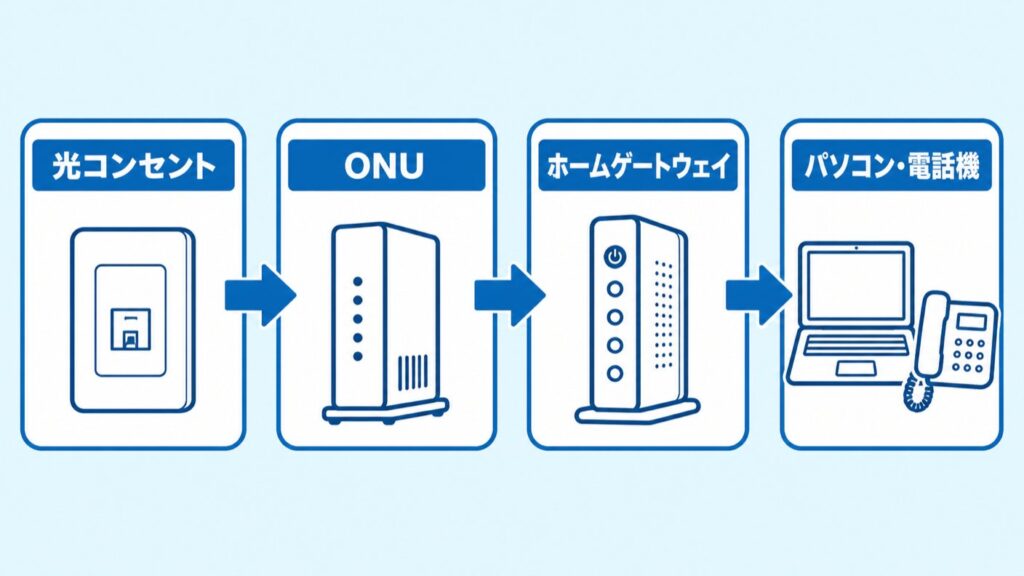
つなぎ方は、届いた機器の数で2通りに分かれます。箱が2つならONUとホームゲートウェイを組み合わせるタイプ、1つならONUの役割が本体に入っているタイプです。
- 機器が2台(BL1500HMなど)/光コンセント→ONU→ホームゲートウェイの順につなぎます。電源は2口必要です
- 機器が1台(BL3000HM・BL4000HM)/ONUの機能が本体に入っているので、光コンセントからホームゲートウェイへ直接つなぎます。電源は1口です
1台タイプが届くのは、ホーム5ギガ・10ギガを契約している場合です。手順は、①本体から出ている光ファイバーケーブルを光コンセントに差し込む ②電源アダプターをつないでコンセントに挿す ③更新ランプが消えるまで待つ ④ランプの状態を確かめてからパソコンや電話機をつなぐ、という流れになります。
なおBL4000HMは光コンセントから3m以内に置く必要があると決められているので、設置場所も一緒に考えておいてください。
ここからは、機器が2台のときの手順です。先にONU、次にホームゲートウェイ、最後にパソコンや電話機という順で進めます。
逆から挿しても壊れはしませんが、ランプの見方が分かりにくくなるので、この順番のほうが確実です。
- ONUから出ている光ファイバーケーブルを、壁の光コンセントに差し込みます
- ONUに電源アダプターを取り付け、電源コンセントに挿します
- ONUとホームゲートウェイを、付属のLANケーブルでつなぎます(ホームゲートウェイ側は「WAN」と書かれた挿し口)
- ホームゲートウェイの電源を入れて、起動が終わるまで待ちます
- 起動を確認してから、パソコンは「LAN」の挿し口、電話機は「電話機」の挿し口につなぎます
電源を入れたあと、更新ランプが消えるまでに5〜10分ほどかかることがあります。この間は設備とのやり取りが続いているので、動かないと思っても電源を切らずに待ってください。
この構成ではコンセントがONU用とホームゲートウェイ用で2口必要になります。足りないときは電源タップを用意しておくと、当日あわてずに済みます。
正常なときのランプの状態
つなぎ終わったら、本体の前面を見ます。ランプは全部が緑に光っていれば正解、というわけではありません。契約していないサービスのランプは消えたままが正常です。
| ランプ | 正常なときの状態 | 意味 |
|---|---|---|
| 更新 | 消灯 | 通信ができる状態です |
| ネット | 緑点灯 | インターネットにつながる状態です |
| 電話 | 緑点灯(未契約なら消灯) | auひかり電話が使える状態です |
| 無線 | 緑点灯 | Wi-Fiが使える状態です(消灯している場合は次の章へ) |
| 電源 | 緑点灯 | 電源が入っています |
迷いやすいのが更新ランプで、消えているのが正常です。緑に点滅している間はauの設備と通信している最中なので、そのまま待ちます。
ネットランプが赤く光っているときは、インターネットにつながっていない状態です。一方で橙色に光っている場合は、LANの挿し口でケーブルが輪のようにつながってしまったことを機器が検知しています。パソコンやテレビの配線を一度抜いて、1本ずつ挿し直すと直ることがあります。
電源ランプが橙色に点灯しているときは、絶対に電源を切らないでください。本体の中身を書き換えている最中で、途中で切ると故障の原因になるとauが案内しています。
ランプがすべて正常なのに動画が止まる、夜だけ重いという場合は、設定ではなく回線側の事情が関係していることがあります。auひかり特有の原因はこちらの記事で切り分けています。
実際にどのくらいの速さが出ているかは、Fast.comを開くだけで自動的に測れます。測り方や、出た数字をどう見ればいいかはこちらにまとめています。
auひかりの無線ランプが光らないときはWi-Fiパックの契約から確かめる
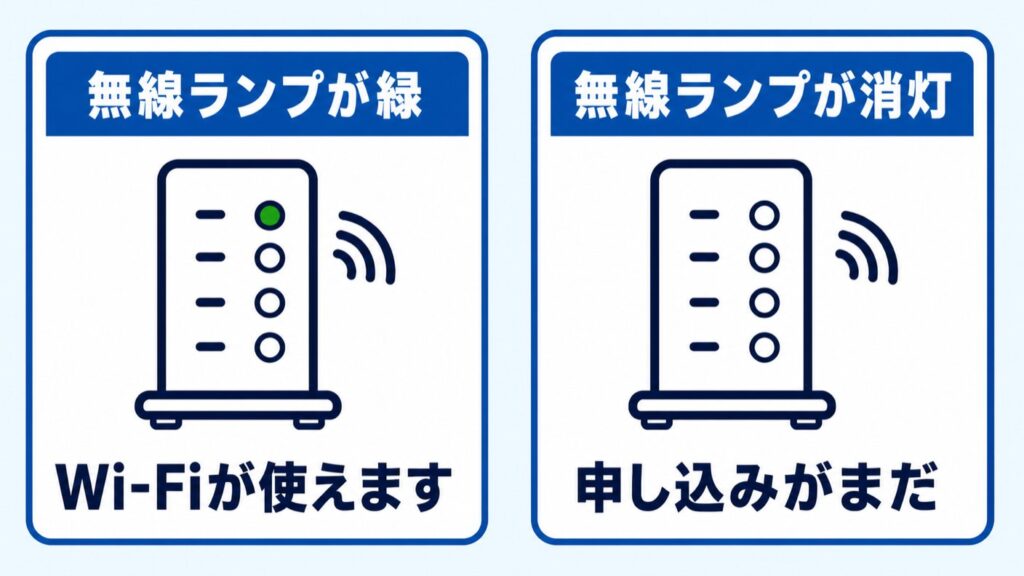
配線を終えてスマホのWi-Fi一覧を開いたのに、それらしい名前が出てこないことがあります。ここで故障を疑いたくなりますが、先に見てほしいのはホームゲートウェイの無線ランプです。
このランプが消えたままなら、機器の不具合より先に確かめることがあります。
消灯 無線LAN(Wi-Fi)サービスのご契約をされていないか、ご契約手続き中です。
これはauひかりの接続設定ガイドに載っているランプの説明です。ホームゲートウェイにはWi-Fiの機能が内蔵されていますが、使うには別途オプションの申し込みが必要だと同じガイドに書かれています。
まず疑うのは、光らないことではなく、この機能がまだ開いていない可能性です。
このオプションは「Wi-Fiパック(内蔵無線LAN)」という名前です。2024年10月に「ホームゲートウェイ内蔵無線LAN親機機能」から名称が変わったので、古い解説では別の呼び方をしていることがあります。
| 項目 | 内容 |
|---|---|
| 月額利用料金 | 660円 |
| 初期費用 | 無料 |
| 割引 | auスマートバリューまたは自宅セット割(インターネットコース)の適用中は330円を割り引き |
| 申し込み場所 | My auにログイン後、「契約内容確認・変更」から |
| 対象外 | マンション タイプEコース3 |
割引が効くのは、auのスマホを使っていてauスマートバリューが適用されている場合か、UQ mobileで自宅セット割が適用されている場合です。条件を満たしていれば月330円になります。
自分が対象かどうかは、Wi-Fiパックの申し込みと同じMy auの画面で契約中のサービスを見ると確認できます。
Wi-Fiを使う方法は、大きく3つに分かれます。ホームゲートウェイの機能を開くか、市販のWi-Fiルーターを買ってつなぐか、auがレンタルしている「おうちどこでもWi-Fi」を借りるかです。
| 選び方 | 良いところ | 気になるところ |
|---|---|---|
| Wi-Fiパックを申し込む | ホームゲートウェイだけでWi-Fiが使える。別の機械を置かなくていい。ギガぞうWi-Fiも無料で使える | 毎月660円(割引適用で330円)がかかり続ける |
| 市販のWi-Fiルーターを足す | 月々の支払いが増えない。好きな性能の機種を選べる | 本体の購入費がかかる。置き場所と設定の手間が増える |
| おうちどこでもWi-Fiを借りる | 電波が届きにくい部屋まで広げられる | レンタルなので月々の支払いが続く。機械の数は増える |
機械を増やしたくないならWi-Fiパックが手軽です。すでにWi-Fiルーターを持っている場合は、それを活かすほうが出費を抑えられます。
料金やキャンペーンの詳しい条件はGMOとくとくBBのauひかり の公式サイトで確認できます。
申し込んだあと、無線ランプが緑に変わるまでには手続きが反映される時間がかかります。しばらく待っても消えたままのときは、機器側の状態が原因のこともあります。いったん電源を入れ直しても変わらない場合は、KDDIお客さまセンターに状況を伝えて確認してもらってください。
なお、ここまではすでにauひかりを使っている人向けの話です。工事待ちの段階で予習している場合や、これから申し込む場合は、どの窓口から契約するかでキャッシュバックの額が変わります。同じauひかりでも受け取れる特典に差が出るので、申し込み前に見比べておくと安心です。
スマホをホームゲートウェイのWi-Fiにつなぐ設定手順
無線ランプが緑に光っていれば、あとはスマホ側の操作だけです。パソコンを開く必要はありません。
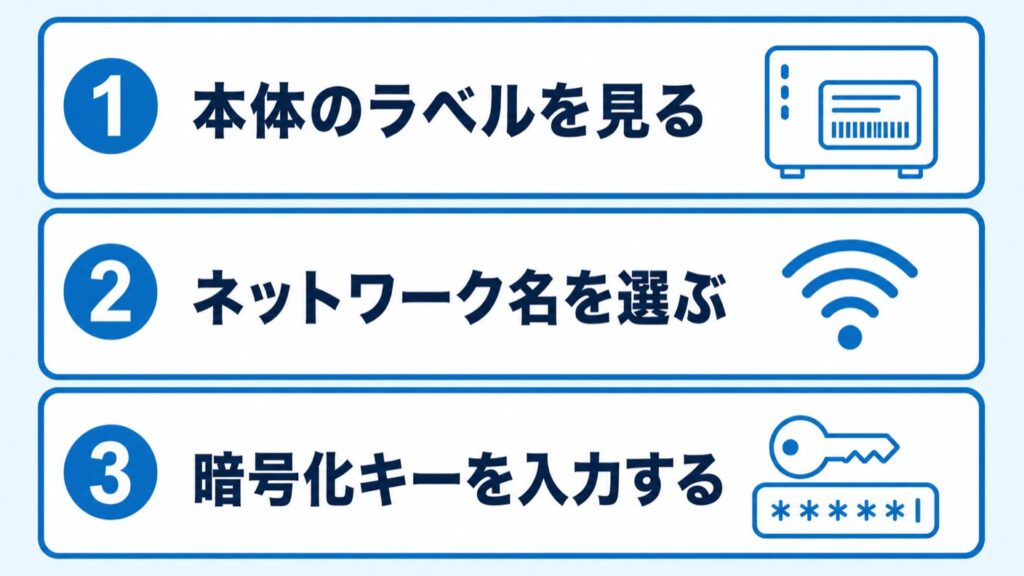
用意するのは、本体のラベルに書かれた2つの文字列です。「ネットワーク名(SSID)」がWi-Fiの名前、「暗号化キー」がパスワードにあたります。暗号化キーという言い方が耳慣れないだけで、中身はふだん入力しているWi-Fiのパスワードと同じものです。
ラベルは側面か底面のどちらかにあり、見当たらないときはスタンドを外した面も確認してみてください。
①スマホの「設定」からWi-Fiを開く ②本体のラベルにあるネットワーク名と同じものを一覧から選ぶ ③暗号化キーをそのまま入力する
ラベルにQRコードが印刷されている機種なら、カメラで読み取るだけでつながります。ただしこの方法が使えるのは、Wi-Fiの名前とパスワードを一度も変えていない場合だけです。どちらか一方でも変更していると読み取っても認証が通らないので、その場合は手入力に切り替えます。
ここで手が止まりやすいのが、似た名前が2つ以上並ぶ場面です。末尾だけが違う名前が表示され、どれを選べばいいのか分からなくなります。
新しい機種では、2.4GHzと5GHzという2つの電波を自動で切り替える「SSID 2.4G/5G共通(AES)」の利用がすすめられています。迷ったらこれを選べば、家の中を移動しても機器側でつなぎ替えてくれます。
BL902HWなど古い機種では、無線1ランプが2.4GHz、無線2ランプが5GHzと分かれています。この場合は電波ごとに名前も分かれるので、どちらかを選ぶことになります。
2つの電波は届く距離と速さが違うため、部屋の位置によって向き不向きが出ます。使い分けの考え方はこちらで詳しく解説しています。
スマホがつながれば、同じ手順でパソコンやゲーム機、テレビも登録できます。機器ごとに操作画面は違いますが、名前を選んでパスワードを入れるという流れは変わりません。
auひかりホームゲートウェイの設定画面(クイック設定Web)の開き方
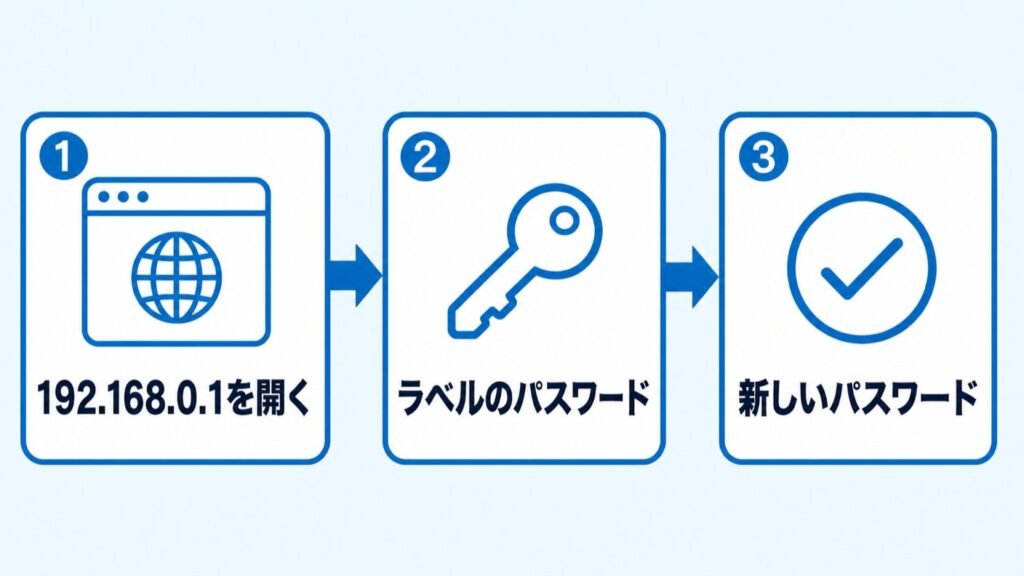
Wi-Fiの名前を分かりやすいものに変えたい、パスワードを覚えやすくしたい。そう思ったときに使うのが、ホームゲートウェイの設定画面「クイック設定Web」です。ふだん使っているブラウザから開きます。
アドレス欄に http://192.168.0.1 と入力すると設定画面が出ます。検索窓ではなくアドレス欄に入れるのがポイントで、検索してしまうと関係のないページが並びます。
この画面は、ホームゲートウェイにつながっている機器からしか開けません。スマホでWi-Fiを切ってモバイル回線を使っている状態では表示されないので、先にWi-Fiにつないでおいてください。
初めて開いたときは、パスワードの入力を求められます。ここで使うのは、Wi-Fiのパスワードではなく本体のラベルに書かれたクイック設定Web用のパスワードです。同じラベルの中に別々に印刷されているので、見比べて確認してください。
入力すると、続けて新しいパスワードを決める画面になります。これは初回だけの手続きで、以降は自分で決めたほうを使います。
控えを残しておかないと次に開けなくなるため、スマホのメモやパスワード管理アプリに保存しておくと安心です。
クイック設定Webで変えていい設定と触らないほうがいい設定
設定画面を開くと、見慣れない項目がずらりと並びます。「利用帯域の上限」「ネットワーク分離機能」「ESS-IDステルス機能」といった具合で、名前だけでは何が起きるのか想像がつきません。
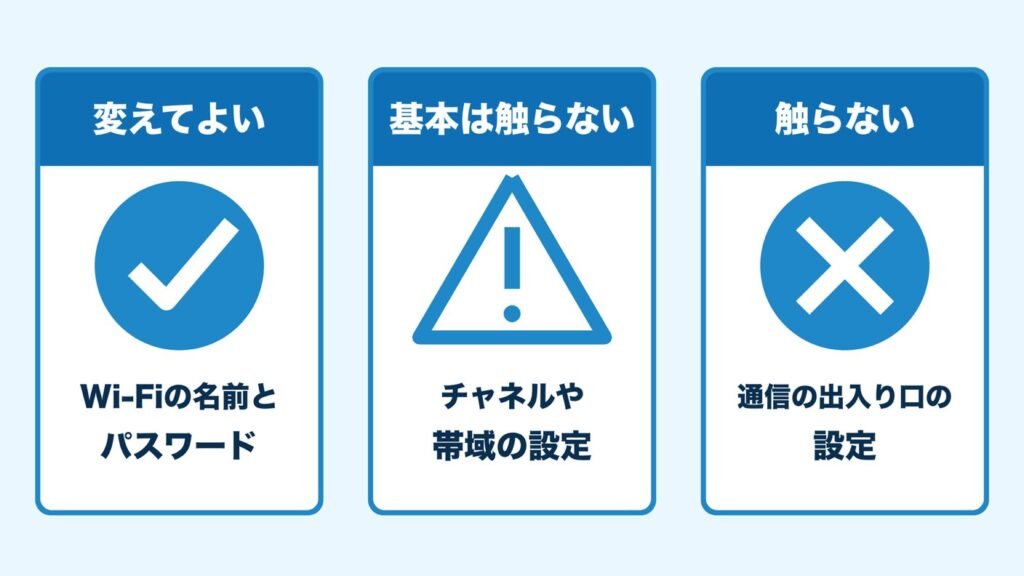
ここでやみくもに触ると、つながっていた機器が急に使えなくなることがあります。当サイトで項目を整理すると、ふだんの暮らしで変える必要があるのは、実質3つだけです。
| 扱い | 項目 | 理由 |
|---|---|---|
| 変えてよい | ネットワーク名(SSID)/暗号化キー/クイック設定Webのパスワード | 自分が覚えやすい形にするための項目。変えても通信の仕組みには影響しない |
| 基本は触らない | 使用チャネル/利用帯域の上限/無線LAN省電力設定 | 電波の状態に合わせて機器が自動で調整している。手動にすると不安定になることがある |
| 触らない | ネットワーク分離機能/ESS-IDステルス機能/パケットフィルター/ポートマッピング/DMZホスト/UPnP/DHCPサーバ設定 | 家の中の機器同士の通信や外部との出入り口に関わる。変えると特定の機器やサービスだけつながらなくなる |
Wi-Fiの名前とパスワードを変えるときは、「詳細設定」から「ホームゲートウェイ詳細設定」に進み、無線LANの項目を開きます。2.4GHzと5GHzで設定が分かれているので、両方を使っているなら2回同じ作業をすることになります。
名前やパスワードを変えると、それまでつないでいた機器はすべてつなぎ直しになります。スマホだけでなく、テレビ・ゲーム機・スマートスピーカー・見守りカメラなども対象です。手が回る日に作業してください。
変更したパスワードを忘れてしまった場合も、設定画面から確認できます。「ホーム」から「ホームゲートウェイ詳細設定」に入り、無線LANの詳細設定を開くと現在の暗号化キーが表示されます。
設定画面自体のパスワードまで分からなくなったときは初期化するしかなく、そのときは自分で変えた内容がすべて消えます。
よくある質問(FAQ)
- Q. 初期化してしまいました。最初からやり直しですか?
-
配線がそのままなら、インターネットにつながる状態には自動で戻ります。消えるのは、自分で変えた設定の内容です。
Wi-Fiの名前とパスワードは本体のラベルに書かれた初期のものに戻るので、スマホは一度つなぎ直しになります。 - Q. ホームゲートウェイのレンタル料はかかりますか?
-
auひかり ホーム(1ギガ)標準プランの月額料金は、機器のレンタル料を含んだ金額だとauが案内しています。ただしこの説明には「無線LANの月額レンタル料は除く」という但し書きがあり、Wi-Fiパックの660円は別に発生します。
- Q. 市販のWi-Fiルーターをつないでも大丈夫ですか?
-
auの案内にも、ホームゲートウェイに対応した規格のWi-Fiルーターを用意してつなぐ方法が載っています。
接続するときは、ルーター側の切り替えスイッチをブリッジモード(BR)にしておくのが基本です。ここをルーターモードのままにすると、家の中の機器に番号を割り振る役割が2台で重なってしまい、特定のサービスだけつながらないといった不具合が出ることがあります。 - Q. 古い機種なので新しいものに交換できますか?
-
希望による交換の制度があり、費用は3,300円(税込)です。申し込みはMy auか電話で受け付けています。
ただし、マンションのタイプE・タイプF、マンション ギガは扱いが違います。複数の部屋でauひかりが使える配線になっているため、かけつけ設定作業費用6,160円(訪問費3,960円+作業費2,200円)での対応となり、希望交換手数料の3,300円はかかりません。申し込みもMy auではできず、KDDIお客さまセンターへの電話のみです。どちらの場合も、交換後は古い機器を60日以内に返します。BL190HWから交換するときは、Wi-Fiを続けて使うために内蔵無線LANの契約をし直す必要がある点にも注意してください。
- Q. IPv6の設定は必要ですか?
-
auひかりのIPv6は申し込みも設定も不要で、月額料金もかかりません。ほかの光回線でよく見かける「IPv6対応のプロバイダに変更する」といった手続きは、auひかりでは当てはまらないので探さなくて大丈夫です。
今つながっている状態を確かめたい場合は、こちらの記事の方法で30秒ほどで判定できます。あわせて読みたい IPv6 IPoEの確認方法|今すぐ30秒でできる簡単チェック【図解つき】 「自分の回線ってIPv6 IPoEで接続できてるの?」「プロバイダに申し込んだけど、本当に切り替わってるか不安…」こうした疑問を感じている方は多いのではないでしょうか…
 - Q. 設定したのにインターネットにつながりません
-
まず機器を再起動します。パソコンの電源を落としてから、ONUとホームゲートウェイの電源アダプターを抜き、20秒ほど待って挿し直すのがauの案内する手順です。
それでも変わらないときは、ネットランプの色を確認します。赤く光っているなら回線側、緑なのにつながらないなら機器側の設定が原因である可能性が高くなります。あわせて読みたいWiFiがつながらない原因はどこ?チェックリストで5ステップ解決 「さっきまで使えてたのに、急にWiFiがつながらなくなった…」こうした突然のトラブルは、スマホやパソコンを日常的に使う方なら一度は経験しているのではないでしょうか… - Q. 設定を自分でやる自信がありません
-
迷いやすいのはLANケーブルの挿し口です。ONUから来たケーブルは「WAN」、パソコンなどの機器は「LAN」、電話線は「電話機」と本体に印字されているので、形ではなく文字を見て挿します。
WANとLANは同じ形をしていて差し込めてしまうため、ここだけは目で確かめてください。順番どおりに挿して電源を入れれば、あとは機器が自動で進めてくれます。それでも不安な場合は、KDDIお客さまセンターに電話をすると、ランプの状態を伝えながら一緒に確認してもらえます。
auひかりの設定は型番とランプを見ながら順番に進める

機器が届いた日は、箱の数だけで気持ちが重くなります。それでも実際にやることは、決まった順番でケーブルを挿して、ランプの色を見て、スマホを登録するところまでです。
この記事の要点
- つなぐ順番はONUが先、ホームゲートウェイが後。プロバイダのIDやパスワードは使わない
- 更新ランプは消えているのが正常。消えるまで5〜10分かかることがある
- 無線ランプが消えていたら、まずWi-Fiパック(月額660円・割引適用で330円)の契約状況を確かめる。契約済みでも直らないときは機器の状態を見る
- Wi-Fiの名前とパスワードは本体のラベル(機種により側面か底面)に書いてある
- 設定画面はhttp://192.168.0.1。変えていいのは名前とパスワードだけと考えておくと安全
まずは本体のラベルを探して、型番とWi-Fiの名前を確かめるところから始めてみてください。つながったあとで速さが気になったら、Fast.com(開くだけで自動計測)やみんなのネット回線速度(通信の反応の速さを表すPing値まで確認できます)で測ると、今の状態が数字で分かります。
設定が終わったら、ラベルの写真だけ残しておいてくださいね。次に困ったとき、その1枚がいちばん役に立ちます。
GMOとくとくBB auひかりが気になった方へ
この記事で解説した通り、auユーザーならセット割+独自回線の安定速度が魅力のGMOとくとくBB auひかりがおすすめです。
高額キャッシュバック+工事費実質無料キャンペーン実施中