工事は終わったのに、v6プラスがいつまでたっても使えるようにならない。乗り換えたはずなのに切り替わらない。ルーターを買い替えたらつながらなくなった。
こういうとき、どこをどう触ればいいのか見当がつかないまま時間だけが過ぎていきます。
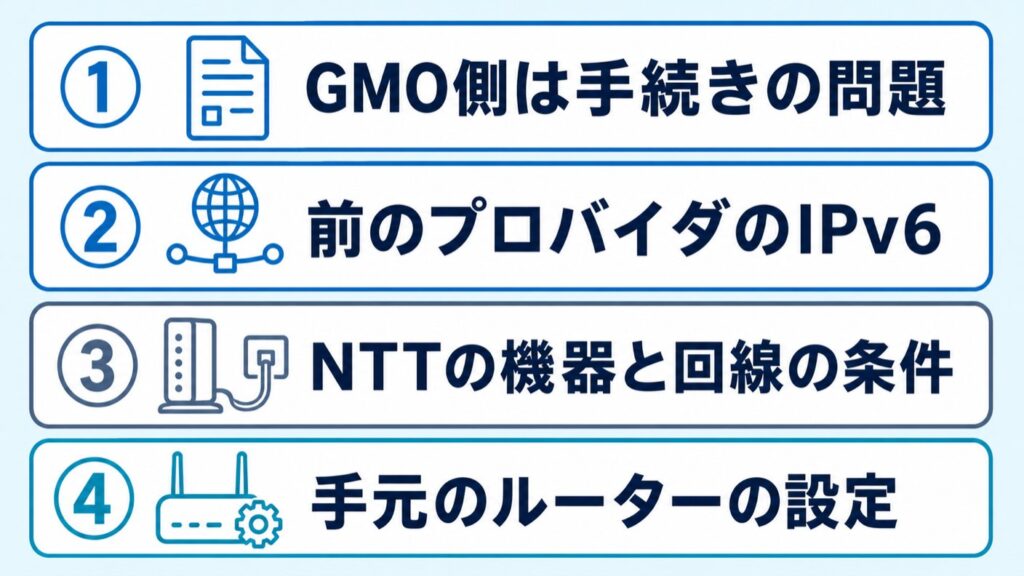
先に整理しておくと、v6プラスがつながらない原因は4つの層に分かれます。
GMOとくとくBB側の手続き、前に使っていたプロバイダ、NTTの機器や回線、そして手元のルーターです。どの層に当たっているかで、待てば直るのか、自分で直せるのか、連絡しないと動かないのかが変わります。
この記事では、公式に書かれている条件と手順をもとに、原因を層ごとに切り分けていきます。
なお、扱うのは「つながらない」場合です。つながってはいるけれど遅い、という症状は原因が別なので、そちらは記事の最後で案内します。
この記事でわかること
- つながらない原因を4つの層に分けて、自分がどれに当たるか見分ける方法
- 「開通不可のご案内」メールが届いたときの、工事前と工事後での対応の違い
- 前のプロバイダのIPv6を廃止しないと、待っても開通しないこと
- 機器の再起動でつまずきやすい、抜く順番と挿す順番
- 待つべきか、自分で直せるか、連絡すべきかの判断
\ GMOとくとくBBドコモ光がおすすめ /
ドコモスマホとのセット割で毎月最大1,210円割引。
v6プラス対応の高速Wi-Fiルーターが無料でレンタルできます。
今なら高額キャッシュバック+工事費無料キャンペーン実施中
GMOとくとくBBのv6プラスがつながらない原因は4つの層に分かれる
対処法を上から順に試していくやり方だと、自分には関係のない手順まで全部なぞることになります。
そのぶん時間を取られるので、先に原因の層を見当づけてから動いたほうが早く終わります。
| 層 | 主な原因 | 自分でできること |
|---|---|---|
| GMOとくとくBB | 開通不可になっている、市販ルーターの手続きが済んでいない、申込内容の不一致 | 状況の確認と市販ルーターの手続きはBBnavi。ID・アクセスキーの不一致はGMOへ連絡 |
| 前のプロバイダ | IPv6サービスが回線に残っている | 自分で前のプロバイダに連絡 |
| NTTの機器・回線 | ホームゲートウェイの条件、ひかり電話のタイプ、回線の処理中 | ドコモへ連絡 |
| 手元のルーター | 非対応の機種、動作モード、PPPoE設定の残り | 自分で直せる |
この分け方が効いてくるのは、待つ意味がある場合とない場合がはっきりするからです。
たとえば、前のプロバイダのIPv6が残っているケースでは、何日待っても状況は変わりません。というのも、自分から前のプロバイダに連絡しない限り動かない仕組みになっているからです。
ドコモ光でv6プラスが使えるのはタイプAの接続サービスだけです。タイプA以外を契約している場合、そもそも対象外なので、この記事の切り分けに入る前に契約内容を確かめてください。
GMOのBBnaviでv6プラスの開通状況を確かめる
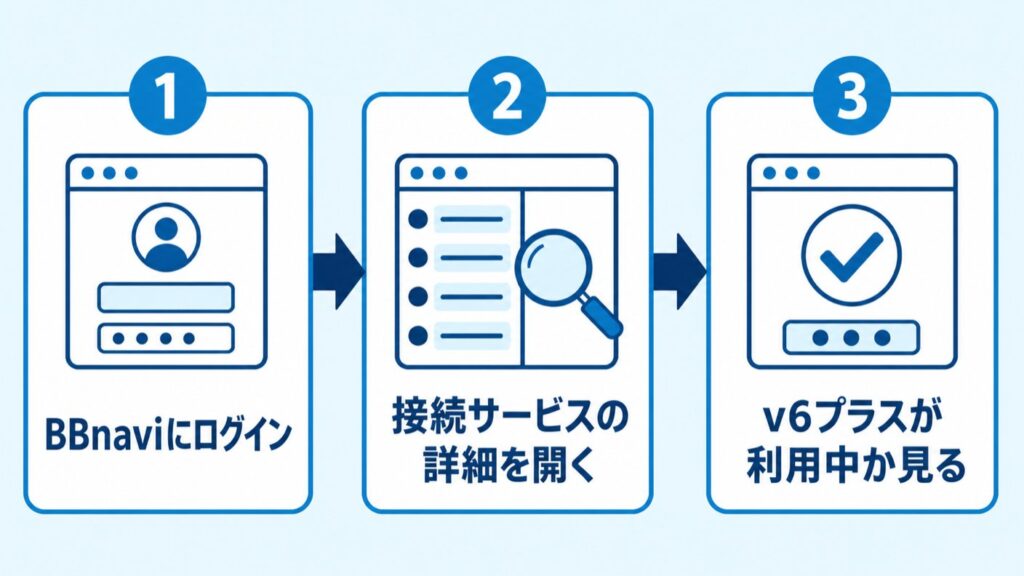
切り分けの起点になるのが、v6プラスが「開通しているのにつながらない」のか「そもそも開通していない」のかの判別です。
逆に、ここを飛ばして機器をいじり始めると、いくら触っても原因にたどり着けません。
- BBnaviマイページにログインする
- 「ご利用中の接続サービス」から「詳細はこちら」を開く
- v6プラスのステータスが「利用中」になっているか見る
「利用中」になっていれば、GMOとくとくBB側の手続きは終わっています。それでもインターネットに出られないなら、原因は機器かルーター側ということになります。
一方、「利用中」になっていないなら、そもそもまだ開通していないので、次の章から順に見ていきます。
なお、IPv6のサイトだけ見られてIPv4のサイトが開かない、という中途半端な状態になることもあります。これはIPv6通信だけが開通していて、v6プラスがまだ開通していないときに起こります。
接続方式そのものの確認方法は、こちらの記事に画面つきでまとめています。
GMOとくとくBBのv6プラスの開通処理が止まっているとき
ここは開通の処理そのものが止まっているパターンです。
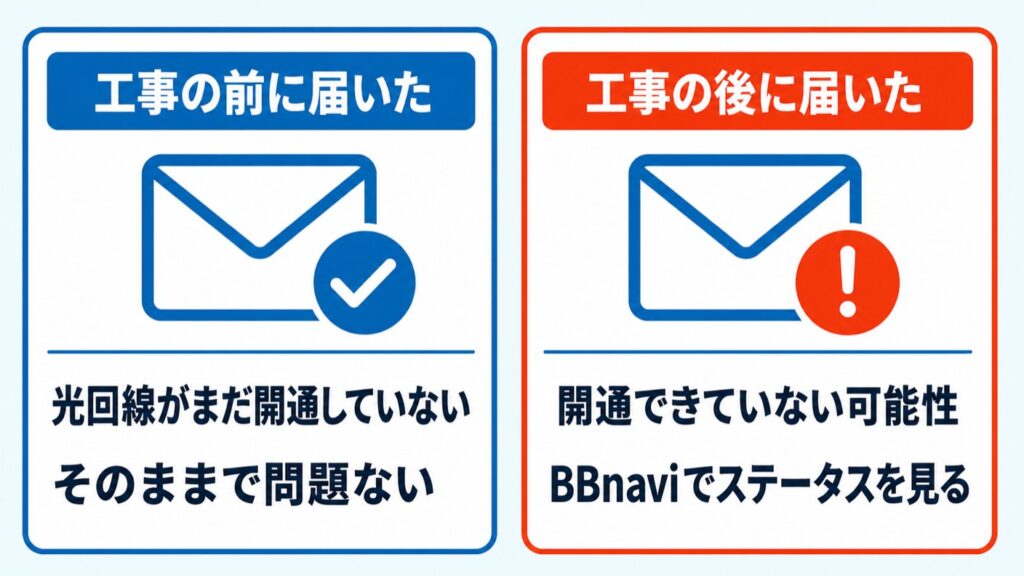
そして、いちばん分かりやすい手がかりになるのが「v6プラス開通不可のご案内」というメールです。
開通不可のメールは、届いた時期で意味が変わる
このメールを受け取ると不安になりますが、届いた時期によって意味がまったく違います。
| 届いた時期 | 公式の案内 |
|---|---|
| 開通工事の前 | 無視して構わない(光回線がまだ開通していないため) |
| 開通工事の後 | v6プラスが開通できていない可能性がある。開通状況の確認へ |
行き違いで届くこともあるので、まずBBnaviのステータスを見てください。
工事後に届いていて、しかも「利用中」になっていないなら、次に挙げる4つの理由のどれに当たるかを切り分けていきます。理由によって動くべき相手が変わるので、ここを飛ばすと遠回りになります。
開通できない4つの理由
開通できない理由は、GMOとくとくBBのサポートで4つに整理されています。
そして理由によって、自分で確かめて手続きするもの、反映を待つもの、窓口へ連絡するものに分かれます。
公式が挙げている開通不可の理由
- 他社プロバイダのIPv6サービスが開通したままになっている
- 申し込み時に伝えたお客さまIDやアクセスキーが、実際の契約と食い違っている
- 回線の移転や品目変更をNTT側で処理している最中
- v6プラスの利用条件を満たしていない
2つ目は自分で確かめられます。開通時にNTTから届いた「開通のご案内」の書面に、正しいお客さまIDとアクセスキーが書かれています。
申し込み時に入力した内容と違っていれば、そこが原因です。
市販のルーターを使うなら手続きが要る
GMOとくとくBBからレンタルしたルーターなら、最初からv6プラスが有効になっているので手続きは必要ありません。
一方、自分で買ったルーターを使う場合は、BBnaviマイページから「v6プラス(IPoE)配信手続き」をしないと開通しません。
市販ルーターを使っていて、この手続きをした覚えがないなら、まずそこを疑ってください。手続きが済んでいなければ、機器をどう触っても開通しません。
前のプロバイダのIPv6が残っているとv6プラスは開通しない
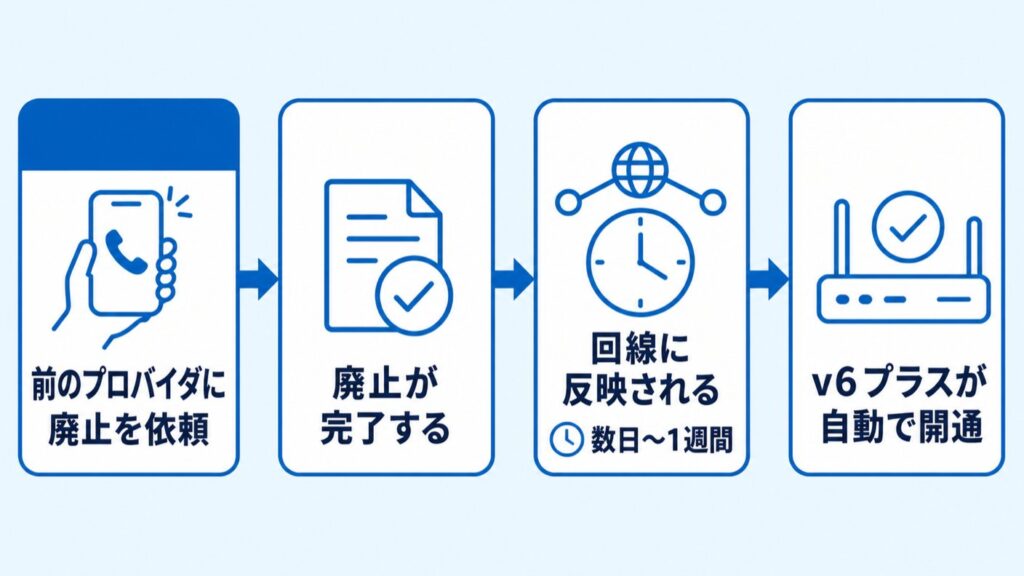
他社から乗り換えた人がいちばん引っかかるのがここです。
というのも、プロバイダを解約したつもりでも、IPv6サービスだけが回線に残っていることがあるからです。
他社プロバイダーから乗り換えた場合、以前のプロバイダーのIPv6サービスが回線上に残っていると、GMOとくとくBBの「v6プラス」を開始できません。そのため、以前のプロバイダーへIPv6サービスの廃止をご依頼いただくことで、v6プラスが自動的に開通いたします。
出典:GMOとくとくBB「他社のIPv6が残っている場合」
1本の光回線で使えるIPv6サービスは1つまでという決まりがあり、前のものが埋まっているとGMOの分が入れません。
しかも公式は、プロバイダの解約が終わってもIPv6サービスは開通したままの場合がある、と明記しています。
ただし、この廃止手続きをGMOとくとくBBが代わりに行うことはできません。解除を依頼するのも、進み具合を確認するのも、契約者本人が前のプロバイダへ連絡する必要があります。
廃止が終われば、v6プラスは原則として自動で開通します。こちらから申請し直す必要はありません。
ただし、回線側に反映されるまで数日から1週間ほどかかることがあり、回線の状況によっては自動で開通しない場合もあります。依頼したその日に切り替わらなくても、まずは反映を待ってみてください。
- プロバイダの解約とは別に「IPv6サービスの廃止」を依頼する
- 廃止が完了したかどうかを確認する
- 回線に反映されるまで数日から1週間ほど待つ
- 反映されればv6プラスは自動で開通する
なお、事業者変更や転用で市販ルーターを使う場合は、順番に注意が必要です。
前の事業者側でv6プラスの廃止が終わってから、BBnaviで配信手続きをします。逆に、廃止より先に手続きをしても有効になりません。
NTTの機器や回線が原因でv6プラスが開通しないとき
この層は自分では動かせない部分です。ただし、当てはまるかどうかは自分で判別できます。
ホームゲートウェイの条件
ひかり電話を契約していると、NTTからホームゲートウェイが貸し出されます。v6プラスはこの機器に遠隔で設定を書き込む形で開通するため、機器側の条件が揃っていないと処理が失敗します。
公式が挙げているv6プラスの利用条件
- v6プラスに対応したホームゲートウェイを使っている
- お客さまIDが「COP」で始まる場合、ひかり電話が「タイプ2」の契約になっている
- ホームゲートウェイのルーター機能が有効になっている
お客さまIDが「COP」で始まる人で、2014年9月以前にひかり電話を契約している場合、タイプが「タイプ1」のままになっていることがあります。
タイプ1ではv6プラスを使えないため、タイプ2への変更手続きが必要です。
また、ひかり電話を解約するとホームゲートウェイのルーター機能が止まり、ONUとしてだけ動く状態になることがあります。
この場合はv6プラスに対応したWi-Fiルーターを別に用意することになります。「ひかり電話をやめたらつながらなくなった」という症状は、これが原因のことがあります。
開通工事の当日は機器の電源を切らない
見落とされがちですが、開通設定は工事の当日に段階を追って自動で実行されます。
途中で電源が切れていると設定が最後まで走らず、一部のサイトだけ開かないといった状態のまま止まります。
工事の日は機器をつないだあと、電源を入れたままにしておいてください。
なお、回線の移転や、1ギガと10ギガの間の品目変更をNTT側で処理している最中も、v6プラスの開通は受け付けられません。心当たりがあれば、その処理が終わるのを待つことになります。
手元のルーターが原因でつながらないとき
一方、ここは自分で直せる層です。開通は済んでいるのにインターネットに出られない場合、この層を疑います。
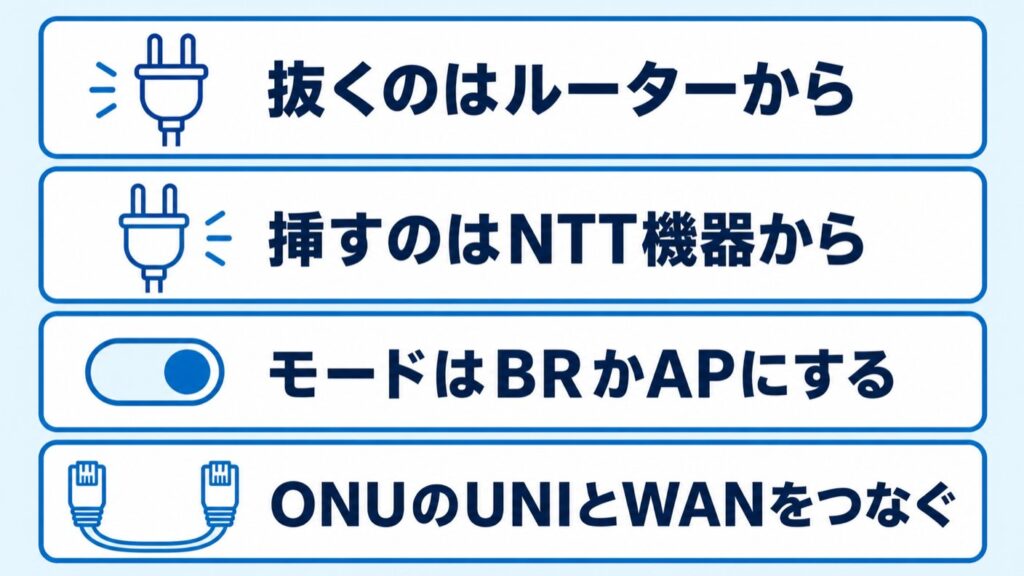
再起動は抜く順番と挿す順番が逆になる
再起動と聞くと電源を入れ直すだけに思えますが、順番と待ち時間まで決まっています。
逆の順序でやると、機器が正しい状態に戻らないことがあります。
| 手順 | 順番 |
|---|---|
| 電源プラグを抜く | Wi-Fiルーター → NTTの機器 |
| 待つ | 2分ほど |
| 電源プラグを挿す | NTTの機器 → Wi-Fiルーター |
| 待つ | ランプが安定するまで2分ほど |
なお、光ケーブルを抜き差しする場合は、必ずONUの電源を切ってから行ってください。通電したまま抜き差しすると故障の原因になります。
ランプの見方と、ルーターの動作モード
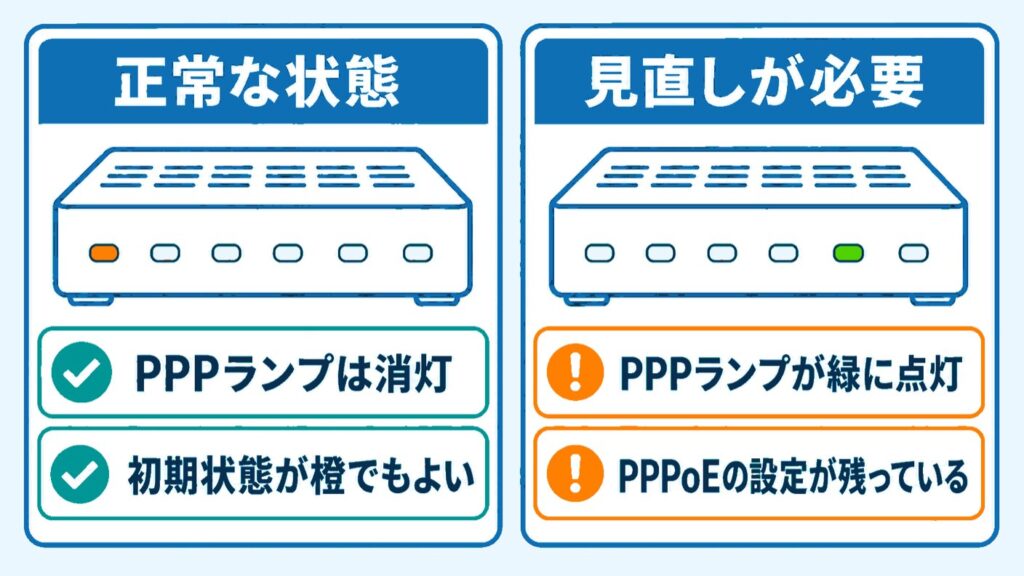
ホームゲートウェイのランプで判断を誤りやすいのが「PPP」です。
v6プラスで使っている場合、このランプは消灯しているのが正常です。緑に点灯しているなら、機器にPPPoE接続の設定が残っていて、古い方式で通信していることになります。
逆に、「初期状態」のランプが橙色に点灯していても、インターネットにつながっていれば問題ありません。IPv6で接続しているときはこの状態が正常です。
ホームゲートウェイの下にWi-Fiルーターをつないでいる場合、Wi-Fiルーター側はBR(ブリッジ)モードかAP(アクセスポイント)モードにします。RT(ルーター)モードのままでは正しく動きません。買ったばかりのルーターはRTモードになっていることが多いので、ここを見落としがちです。
あわせて配線も見ておきたいところです。ONUの「UNI」ポートと、Wi-Fiルーターの「WAN」または「INTERNET」ポートをLANケーブルでつなぎます。
そもそもルーターがv6プラスに対応していない機種だと、どう設定しても開通しません。機種ごとの違いはこちらでまとめています。

なお、セキュリティソフトがIPv6の機能を無効にしてしまう例も報告されています。
心当たりがあれば、一時的に止めて症状が変わるか試してみてください。ポート開放やPPPoEとの併用については、こちらの記事で条件を整理しています。
GMOとくとくBBに連絡すべきか待つべきかの見分け方
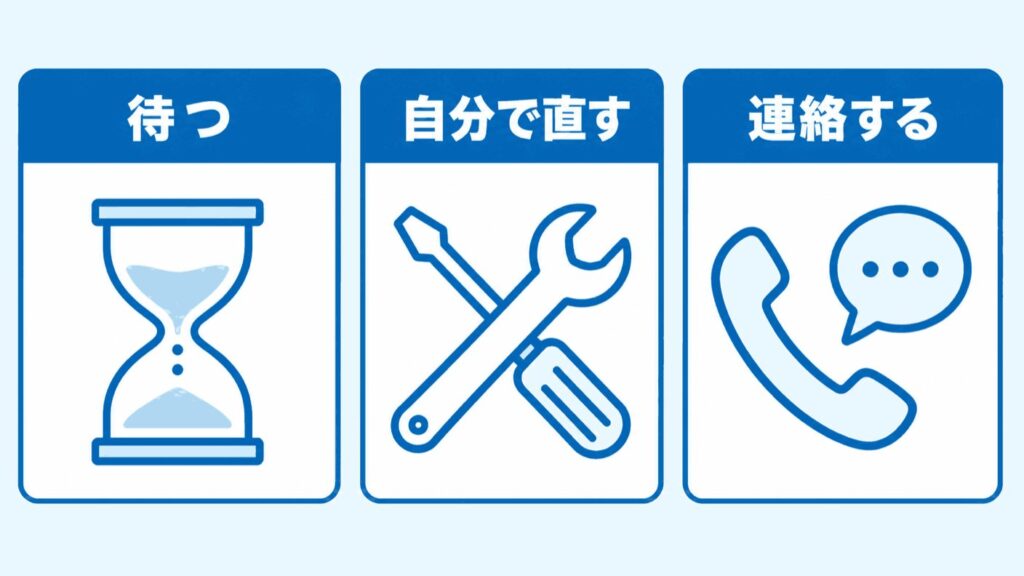
ここまでの内容を、行動の種類でまとめ直します。
同じ「つながらない」でも、やるべきことは3つに分かれます。
| やること | 当てはまる状況 | 目安 |
|---|---|---|
| 待つ | 開通工事の当日 | 機器の電源を入れたままにして、BBnaviで確認 |
| 待つ | 前のプロバイダにIPv6の廃止を依頼済み | 反映まで数日〜1週間ほど |
| 待つ | NTT側で移転や品目変更を処理中 | 完了時期はドコモへ確認 |
| 自分で直す | ルーターのモード、PPPoE設定の残り、配線、再起動、市販ルーターの配信手続き | その場でできる |
| 連絡する | 前のプロバイダのIPv6が残っている(前のプロバイダへ)/開通不可のまま動かない(GMOへ)/ひかり電話のタイプや回線(ドコモへ) | 相手によって窓口が違う |
ここで気をつけたいのが連絡先です。というのも、相手を間違えると話が進まないまま終わってしまうからです。
ドコモ光の回線やNTTの機器についてはドコモインフォメーションセンター、GMOとくとくBBの接続サービスについてはGMOのチャット窓口です。チャットが中心で、AIチャットは24時間、オペレーターとのやり取りは平日10時から19時までになっています。
なお、連絡する前に障害が起きていないかも見ておくと無駄足を避けられます。障害・メンテナンス情報のページにはNTT東日本・西日本の情報への案内も同じくまとまっています。
これから申し込む場合は、レンタルルーターを一緒に申し込んでおくと、市販ルーターの配信手続きでつまずく心配がなくなります。いま出ている条件は GMOとくとくBBドコモ光 の公式ページで確認できます。
よくある質問(FAQ)
v6プラスがつながらないときは原因の層を切り分けてから動く
同じ「つながらない」でも、待てば直るものと、こちらから動かない限り直らないものがあります。
前のプロバイダのIPv6が残っているケースが後者の代表で、ここを知らないと待つだけの時間が過ぎていきます。
この記事の要点
- まずBBnaviでv6プラスのステータスが「利用中」か確かめる
- 開通不可メールは、工事前なら無視してよい。工事後ならBBnaviでステータスを確かめる
- 前のプロバイダのIPv6は自分で廃止を依頼する。GMOは代行できない
- 再起動は「ルーター→NTT機器」で抜き、「NTT機器→ルーター」で挿す
- PPPランプは消灯が正常。点灯しているならPPPoEの設定が残っている
つながるようになったあとで「思ったより遅い」と感じた場合は、原因がまた別のところにあります。時間帯によって落ち込む症状は、こちらで扱っています。

まずはBBnaviを開いて、ステータスを見るところから始めてみてくださいね。
GMOとくとくBBドコモ光が気になった方へ
この記事で解説した通り、
ドコモユーザーならセット割+高速通信+高額キャッシュバックの三拍子が揃った
GMOとくとくBBドコモ光がおすすめです。
高額キャッシュバック+工事費無料キャンペーン実施中